
![[Laser cut and engrave] Laser Engraved Digital Artwork on Layer Painted Canvas](https://image-res.atomm.com/resource/xtool/community/attachment/xtool-community/1a476001-3fa7-4aa5-acc6-8bc424b16dd2?x-oss-process=image/resize,w_1200,h_900,limit_0/interlace,1/format,webp/auto-orient,1)

![[Laser cut and engrave] Laser Engraved Digital Artwork on Layer Painted Canvas](data:image/png;base64,iVBORw0KGgoAAAANSUhEUgAAAAoAAAAKCAYAAACNMs+9AAAAAXNSR0IArs4c6QAAABdJREFUKFNjZCASMBKpjmFUId6QIjp4AAppAAuXjCs4AAAAAElFTkSuQmCC)
![[Laser cut and engrave] Laser Engraved Digital Artwork on Layer Painted Canvas](https://image-res.atomm.com/resource/xtool/community/attachment/xtool-community/1a476001-3fa7-4aa5-acc6-8bc424b16dd2?x-oss-process=image/resize,w_200,h_150,limit_0/interlace,1/format,webp/auto-orient,1)
![[Laser cut and engrave] Laser Engraved Digital Artwork on Layer Painted Canvas](https://storage-us.atomm.com/resource/xtool/community/attachment/xtool-community/3d3e0116-90a3-484b-8efa-081bd590c426.png)
![[Laser cut and engrave] Laser Engraved Digital Artwork on Layer Painted Canvas](https://image-res.atomm.com/resource/xtool/community/attachment/xtool-community/f8d0ceec-4355-49c0-bf10-efb89050f2f9.png?x-oss-process=image/resize,w_200,h_150,limit_0/interlace,1/format,webp/auto-orient,1)
![[Laser cut and engrave] Laser Engraved Digital Artwork on Layer Painted Canvas](https://image-res.atomm.com/resource/xtool/community/attachment/xtool-community/fce0af62-5769-43b1-9e65-e6bcf9059a36.JPG?x-oss-process=image/resize,w_200,h_150,limit_0/interlace,1/format,webp/auto-orient,1)
![[Laser cut and engrave] Laser Engraved Digital Artwork on Layer Painted Canvas](https://image-res.atomm.com/resource/xtool/community/attachment/xtool-community/a4be9876-9b85-4bd3-8a2e-708e6d5ee2e1.jpeg?x-oss-process=image/resize,w_200,h_150,limit_0/interlace,1/format,webp/auto-orient,1)
![[Laser cut and engrave] Laser Engraved Digital Artwork on Layer Painted Canvas](https://image-res.atomm.com/resource/xtool/community/attachment/xtool-community/58f29e30-18f0-4a94-b885-5454b2c6ab15.jpeg?x-oss-process=image/resize,w_200,h_150,limit_0/interlace,1/format,webp/auto-orient,1)
Laserem gravírované digitální umění na vrstvě malovaném plátně




Informace
      V tomto tutoriálu vás naučím, jak gravírovat různé vzory na vrstvově malované plátno pomocí xTool F1 Ultra, ale tuto metodu lze aplikovat na různé stroje xTool.

Tato metoda funguje u všech typů konstrukcí; Od ultrazvuků miminek po svatební fotografie, ideální pro zachycení všech krásných okamžiků.  #CherishedMomentsCraft
Instrukce
Krok1: Příprava plátna
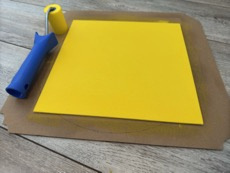
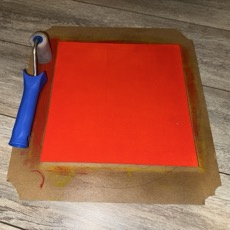
Požadované materiály:
Canvas
Akrylová barva
Váleček (houbičkový nebo mikrovláknový typ)
volitelné: čirý akrylový sprej
Natřete plátno
Udržujte vrstvy tenké a hladké. Použil jsem malou houbičku na malířský váleček. Dej jednu vrstvu každé barvě a nech zaschnout před nanesením další barvy. Pro tento projekt jsem použila bílé předmalované plátno a nanesla žlutou, červenou a černou vrstvu.
Krok2: Upravte obrázky v XCS
Upravte obraz
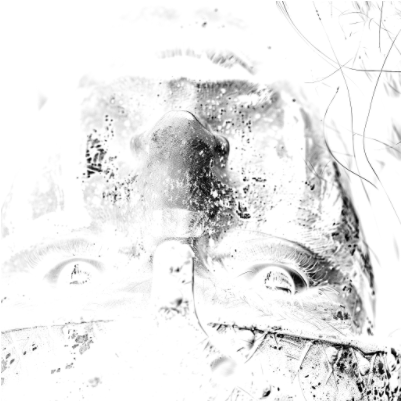
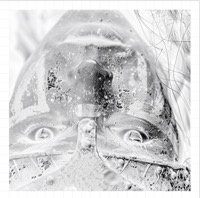
Po zaschnutí barvy umístěte plátno do laseru a v laserovém softwaru obrázek obrácejte :
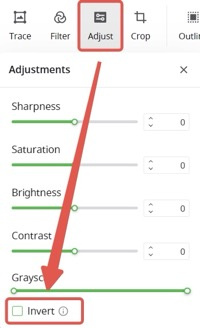
První vrstva:
Upravte obraz a zvýrazněte ostrost obrázku.
Druhá vrstva:
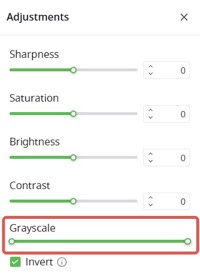
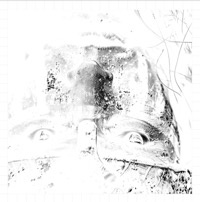
Abych odstranil barevné vrstvy bez většího ovlivnění černé stínování, mírně jsem upravil odstíny šedi obrázku, abych přeskočil již vyryté stínování. Tím se vyryjí a zvýrazní jen světlejší místa.
Obvykle posunu levou část na zhruba 80. Ale to opravdu záleží na tom, jak obraz vypadá a jaký je jeho kontrast.
Podle obrázku a množství barev a vrstev barev na plátně můžete tento krok zopakovat tím, že nastavíte hodnotu odstínů šedi na vyšší hodnotu, například 160, a necháte ji projít potřetí.
Krok3: Najděte správná nastavení laseru
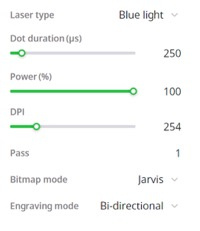
Tento krok je pro každý typ laseru jiný. Také typ barvy, vrstvy a tloušťka mohou určit, které nastavení je pro vás vhodné.
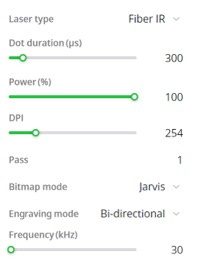
Nastavení, která používám, jsou pro xTool F1 Ultra, který má 20W vláknový laser a 20W diodový laser.
První vrstva vyryje veškerou černou barvu vláknovým laserem, zatímco druhá vrstva (a třetí, pokud bude potřeba) vytvoří světlá světla diodovým laserem. (Když použiji jen jednu barevnou vrstvu mezi bílou barvou (spodní vrstva) a černou barvou (horní vrstva), zkracuji modrý laser na délku bodu 200μs a výkon na 90 %.
U bitmap/dithering stylu je to na vás. Každý styl dává jiný vzhled. Některé styly dávají spíše polotónový vzhled, zatímco jiné styly mají ostrý a pružný vzhled.
Krok4: Post-processing
Po rytí vyčistěte plátno měkkým štětcem, abyste odstranili veškerý prach. Pak můžete nanést čirý lak akrylovým sprejem.
Můžete použít matný nebo lesklý povrch, je to zcela na vás.
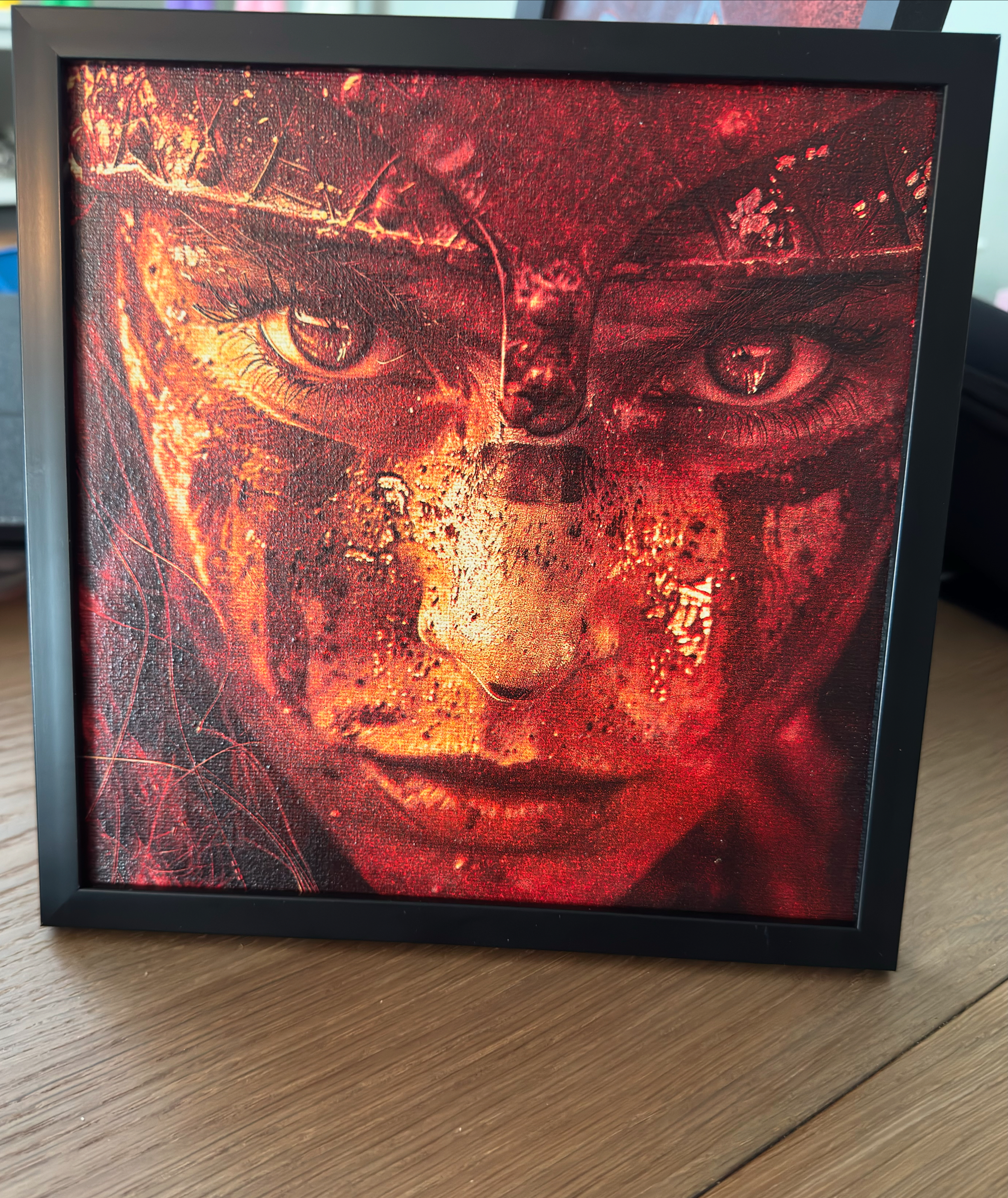
Krok5: Ukaž své dílo!
Remixy
Licence



Mohlo by se vám také líbit

Staffyryta na malovaném plátně
 (3).png?x-oss-process=image/resize,m_fill,w_240,h_240,limit_0/interlace,1/format,webp/auto-orient,1)

Highland Cow vrstvené plátno s uměleckým povrchem na dekoraci domu s laserovým gravírováním


Malované plátno

Podzimní stromy s vrstvenými uměleckými díly


Lví plátno


Černobílé umění Goku – vyryté na Canvě


Gorila na plátně


Barevná noční krajina Plátno Nástěnné umění hradu


Černobílé laserem ryté portréty na plátně

malované plátno s leopardím motivem


Happy Daze malované plátno


Pamětní báseň z malovaného plátna 8x10

'/%3e%3cdefs%3e%3clinearGradient%20id='paint0_linear_1433_15726'%20x1='12'%20y1='5.25'%20x2='12'%20y2='18.75'%20gradientUnits='userSpaceOnUse'%3e%3cstop%20stop-color='%23FFC654'/%3e%3cstop%20offset='1'%20stop-color='%23FF8D12'/%3e%3c/linearGradient%3e%3c/defs%3e%3c/svg%3e)
Laserem gravírovaný plátno Millennium Falcon Blueprint


Happy Birthday Campfire – Personalizované laserem 🔥🏕️🎂 gravírované plátno k narozeninám


Jelení plátno

Vrstvená dřevěná socha svobody a americká vlajka


Laserem gravírovaný plátěný drak


Rybí umění na dřevě
