
![[Laser cut and engrave] Teacher Appreciation Plant Stake](https://image-res.atomm.com/ali-res/community/making/b5a84f31-f2e2-4bc7-8dba-121e1c400826.jpg?x-oss-process=image/resize,w_1200,h_900,limit_0/interlace,1/format,webp/auto-orient,1)
Селище Растений Признательности Учителям
 Инструкция


Информация
Подруга хотела что-нибудь подарить учителям сына к растениям, которые она купила. Ей понравилась идея с колышком растения, но одновременно понравилась идея с кусочком пазла с надписью: «Спасибо, что ты такая важная часть моей истории.» Я объединил эти две идеи и с небольшой правкой придумал кусок пазла для растения.
Инструкция
Шаг1

Первое, что я сделал — погуглил бесплатную часть пазла SVG. Я знал, что хочу конечную деталь, чтобы колышка крепилась к ровной поверхности. Когда я нашёл понравившийся вариант, импортировал его в XCS. Поскольку у меня не было у себя растительных колышков, я зашёл на Etsy, посмотрел средний размер других, выбрал подходящий размер для детали пазла и изменил его соответственно. Вы можете сделать это, потянув угол изображения для увеличения размера или напрямую введя число больше 1 (об этом позже) в поле высоты или ширины, убедившись, что замок между ними закрыт
.Шаг2

В боковом меню я нажал «вставить» и выбрал прямоугольник. Затем я нажал на форму и выбрал округлый треугольник. Я определил, какой размер лучше подходит для коля, и изменил его размер. Стоит отметить. Ширина колышка была менее 1 дюйма. XCS не позволяет вводить число меньше 1, то есть 0,55. Для этого сначала нужно использовать стрелки на фигуре, чтобы уменьшить размер до меньшего одного числа, затем можно обратным пробелом после десятичной и ввести правильные дайджесты. Если попытаться ввести число меньше одного, десятичная часть исчезает, и вместо .25, например, получается 25 — это не то, что нам нужно. Поскольку я менял ширину и высоту независимо друг от друга, мне также нужно было убедиться, что замок между двумя полями открыт, чтобы пропорции были отключены.
Шаг3

Определив ширину прямоугольника, я перевернул округлённый треугольник, выбрав его и введя 180 в поле поворота, а затем изменил его ширину на размер прямоугольника, на этот раз убедившись, что фиксация пропорций закрыта для треугольника. Затем я выровнял две фигуры, выбрав обе и выбрав выровняние, горизонтальный центр линии. Затем я выбрал треугольник и использовал стрелку вверх, пока две фигуры не перекрылись настолько, что самая широкая часть треугольника оказалась внутри прямоугольника.
Затем я объединил обе фигуры, выбрав обе и нажав на combine, затем unite
.Шаг4

Теперь, когда у меня были и кусок для коля, и пазл, пришло время присоединиться к ним. Я переместил кусок колышка на пазл так, чтобы они хорошо соединялись. Выбрав обе, я нажал «Выровнять, горизонтальный центр линии». Когда это было сделано, я объединил их, так как у меня были фигуры для стейка, выбрав обе и нажав на комбинировать, объединить
.Шаг5

Теперь пришло время добавить формулировку к своей ставке. Я выбираю Ink free в качестве шрифта для выражения, а Secret Admirer — как шрифт имени учителя. Я знал, как хочу формулировать на кусочке пазла, поэтому ввёл всю фразу сразу, нажимая Enter после каждой строки. Я сделал это, чтобы обеспечить равномерное расстояние между линиями. В начале я поставил -4 и выбрал середину в выравнивании, чтобы центрировать формулировку.
Важные замечания при вводе текста:
Вы можете изменить размер вводимого шрифта либо изменив число в поле размера, либо сжав угол блока выбора и перетаскивая его внутрь или наружу.
Пробел — это пространство между буквами. Я обычно не трогаю его, если только не использую скриптовый шрифт
. Ведущий блок указывает на пробел между каждой строкой. Чтобы строки были ближе друг к другу, нужно использовать отрицательное число, чтобы увеличить пространство между строками, добавить число больше 0. Пока вы играете с числами, слова на вашем холсте будут корректироваться, чтобы вы могли поэкспериментировать с настройками, чтобы понять, что лучше всего подходит и работает лучше.
Шаг6

Я хотел, чтобы имя учителя выделялось, поэтому решил написать их другим шрифтом. Я выбрал «Тайного поклонника» и сделал её немного масштабнее, чем просто говорится. Я также добавил книги сыновей моего друга отдельно, используя тот же шрифт, что и поговорка, но немного больше, чтобы выделяться.
Стоит отметить при использовании скриптовых шрифтов:
В зависимости от шрифта, возможно, придётся немного изменить интервалы, чтобы все буквы правильно перекрывались. Как и в случае с ведущими числами, положительные числа увеличивают расстояние между буквами, отрицательные — уменьшают расстояние. Не обязательно придерживаться целых чисел. Можно также вводить десятичные числа.
Когда вы получите буквы так, как хотите, нужно нажать на weld внизу меню шрифтов. Это объединит буквы и удалит перекрывающиеся линии.
**После сварки букв они перестают считаться шрифтами и нельзя редактировать через меню шрифтов. **
Шаг7


Когда всё было так, как мне нравится, я выбрал все формулировки и нажал на гравировку.
Это только мой опыт, но для получения аккуратной гравировки нужно добавить слой score поверх слоя гравировки. Это приводит к красивой гравировке с характерным контуром для каждой буквы (или группами букв, если вы используете шрифт).
Для этого я выделил все формулировки и кликнул на группу (этот шаг важен для выравнивания позже).
Затем скопировал и вставил группу, так что теперь у меня было 2 копии.
В одном наборе слов я кликал на гравировку, а в другом — на score.
Затем я выбрал две группы слов и выбрал выравнивание, горизонтальное выравнивание по центру, а затем выравнивание вертикального центра. Это гарантировало, что партитура и гравировка были идеально выровнены и расположены прямо друг на друге.
Теперь ставка была готова
Шаг8

Для этого проекта я использовала красную деревню xTool за его насыщенный цвет и чтобы не беспокоиться о морилке.
Я использовал свой 20w и выбрал стандартную настройку для этого материала как для резки, так и для гравировки, и нанесения нарезки.
При аккуратном размещении мне удалось получить 4 колышка на листе фанеры размером 12x12, чередуя их правой стороны вверх и правой стороной вниз и размещая вложение. Поскольку я не могу контролировать, какие линии сделает D1 первыми, я не хотел рисковать ошибкой и придётся выбросить все 4 коля, поэтому поставил первые два колыша только на выход, провёл эти два, а потом следующие два. В целом, комплект из двух занимал всего около 22 минут.
закончил с D1, я протёр их все влажным магическим ластиком, чтобы убрать огорки за пределами линий. Когда всё высохло, я нанес слой полиуретана спереди, а на следующий день перевернул их и сделал сзади. Я запечатал их, так как знал, что они будут использоваться в влажной почве. Друг был доволен итоговыми результатами, и я надеюсь, что учителям они тоже понравятся.
Ремиксы


Вам также может понравиться

Колышки Funny Plant


Пакет SVG для вспомогательных установок


Опорные колышки для растений в форме улиток для комнатных растений в горшках


Колышки Funny Plant

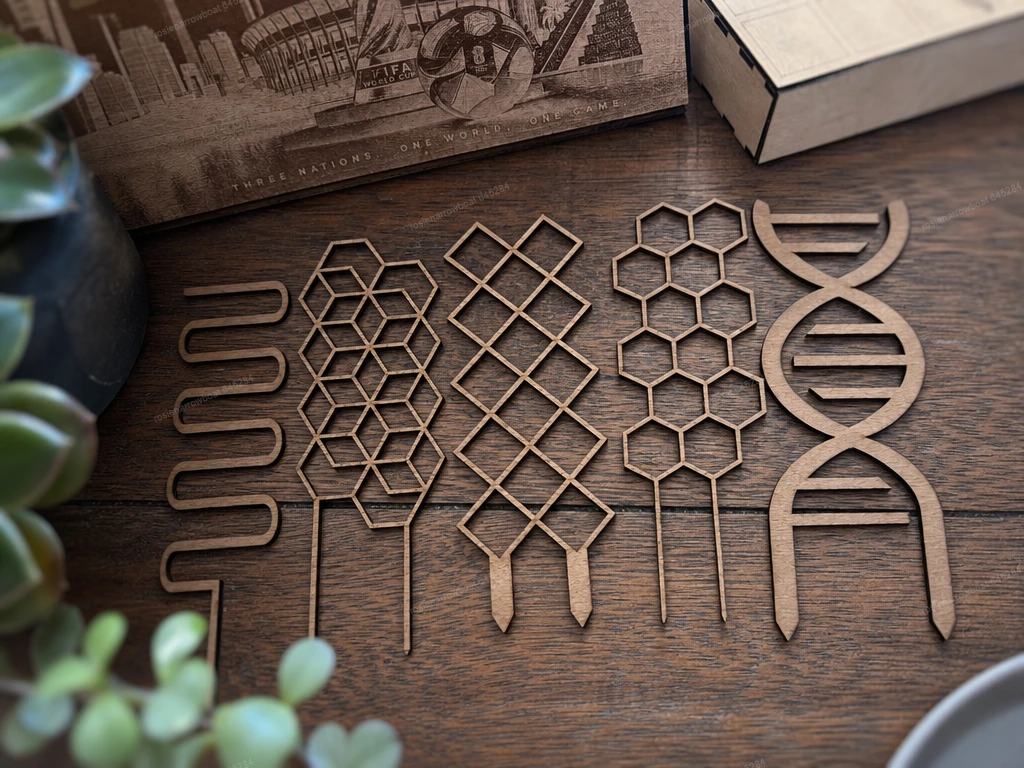
Набор геометрических и ДНК-формированных шпалерных колышей для растений

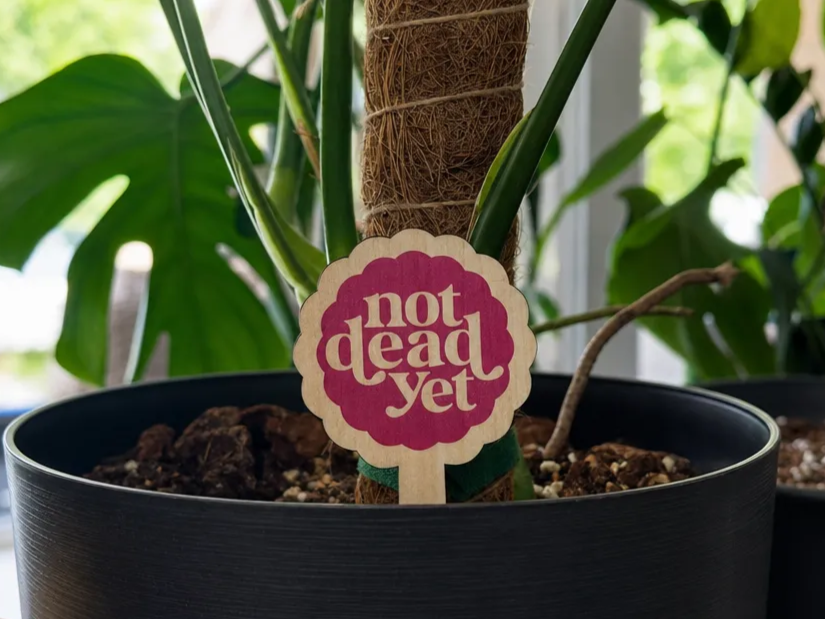
Бесплатный набор для колышков для растений — гравируйте или печатайте и вырезайте индивидуальные маркеры для растений


Украшение садового кола в виде чёрной совы лазером


Glowbugz — светящиеся в темноте садовые колышки для горшечных растений


Плант Стейк

Грибное растение Стейк


Плант Стейк


Колыш садового растения в форме дома


Остаться живым: Поставьте ставки для своих зелёных малышей

Семейный подарок Plant Stake


Деревянная садовая маркерная количка с розмарином


Плант Стейк

Садовые таблички: лазерная вырезка, самостоятельный деревянный декор, бесплатный дизайн садовых колышков


Маркерные колышки Fairy Garden с пустыми табличками с именами