![[Laser cut and engrave] Small Business Payment Sign](https://image-res.atomm.com/resource/xtool/community/attachment/xtool-community/d3089ddd-6478-46ba-8be1-54e46c8cc07d?x-oss-process=image/resize,w_1200,h_900,limit_0/interlace,1/format,webp/auto-orient,1)
![[Laser cut and engrave] Small Business Payment Sign](data:image/png;base64,iVBORw0KGgoAAAANSUhEUgAAAAoAAAAKCAYAAACNMs+9AAAAAXNSR0IArs4c6QAAABdJREFUKFNjZCASMBKpjmFUId6QIjp4AAppAAuXjCs4AAAAAElFTkSuQmCC)
![[Laser cut and engrave] Small Business Payment Sign](https://image-res.atomm.com/resource/xtool/community/attachment/xtool-community/d3089ddd-6478-46ba-8be1-54e46c8cc07d?x-oss-process=image/resize,w_200,h_150,limit_0/interlace,1/format,webp/auto-orient,1)
![[Laser cut and engrave] Small Business Payment Sign](https://image-res.atomm.com/resource/xtool/community/attachment/xtool-community/ebeeac8e-e8c5-44fc-9eb9-f48a576762d1/C12531D1-AA87-4CDC-8A95-A58FAF55D9C2_1_201_a.heic?x-oss-process=image/resize,w_200,h_150,limit_0/interlace,1/format,webp/auto-orient,1)
![[Laser cut and engrave] Small Business Payment Sign](https://image-res.atomm.com/resource/xtool/community/attachment/xtool-community/15406abe-931b-4ad3-8c75-cc7ff3e29a01/0EA0F0DF-6D19-4B3F-A10C-E6DDF049237B_1_201_a.heic?x-oss-process=image/resize,w_200,h_150,limit_0/interlace,1/format,webp/auto-orient,1)
小型企業付款標誌
 教程
教程
ScanToPay
.xcs
應用場景
雷射 (30min)
機器與模組

xTool M1
10W兼容的 xTool 機器
上新
M2
10W, 20WF2 Ultra UV
5WF2
15WP3
80WF2 Ultra
40WF1 Ultra
20WM1
5WD1
5W, 10W, 20WD1 Pro
5W, 10W, 20W, 40WP2
55WF1
10WS1
10W, 20W, 40WM1 Ultra
10W, 20WP2S
55W使用的材料

3mm椴木膠合板

3毫米的椴木膠合板

473
3596
教程
1
步驟1: 設計

預覽

預覽
- 先加入兩個形狀:半圓形和圓角矩形。將
- 半圓形翻轉180度,
- 讓半圓形稍微重疊長方形 。
- 選取兩個物件並將它們合併在右側面板 。
- 選取物件並設定為「切割」。
在 - 底部加入你的企業名稱,並按喜好大小
- 調整。選擇物件, 右鍵點擊並貼上物件外,
- 設定貼上物件為「切割」,
在 - 調整。選擇物件, 右鍵點擊並貼上物件外,
- 專案頂端新增寫著「掃描」的文字,這會被評分,
- 複製貼上到專案外側,
- 將該文字設為「切割」,
在 - 罐子下方新增另一段文字,寫著「付款」,
- 設定刻字,
匯 - 複製貼上到專案外側,
- 入你的 Venmo(Payl、Pal 或 CashApp)的付款代碼,
- 設定為刻字。
- 不要把這刻得很深。手機無法讀取你的程式碼。
- 設定為刻字。
- 在物件底部加一個較小的長方形,重疊並焊接:「
- 你不希望它太厚,這是會放入底座的部分。
注意:切割完作品後,用數位卡尺量一下突出來的小長方形的長度和寬度。
利用這些尺寸製作另一個長方形,放在底座內。把底座的正中央定位。
2
步驟2: 雷射

預覽
- 自動測量材料
- :除了底座外,其他部分都送到雷射 。
- 切割完成後,使用數位卡尺測量突出較小矩形的長度和寬度。
- 利用這些尺寸製作另一個長方形,放在底座內。把底座的正中央定位。
3
步驟3: 噴漆與組裝

預覽

預覽

預覽
- 把你的字母畫 上色 把
- 字母黏在劃線裡
- 把兩個底座黏在一起
評論
二創



您可能還喜歡

桌上支付標誌

3
20
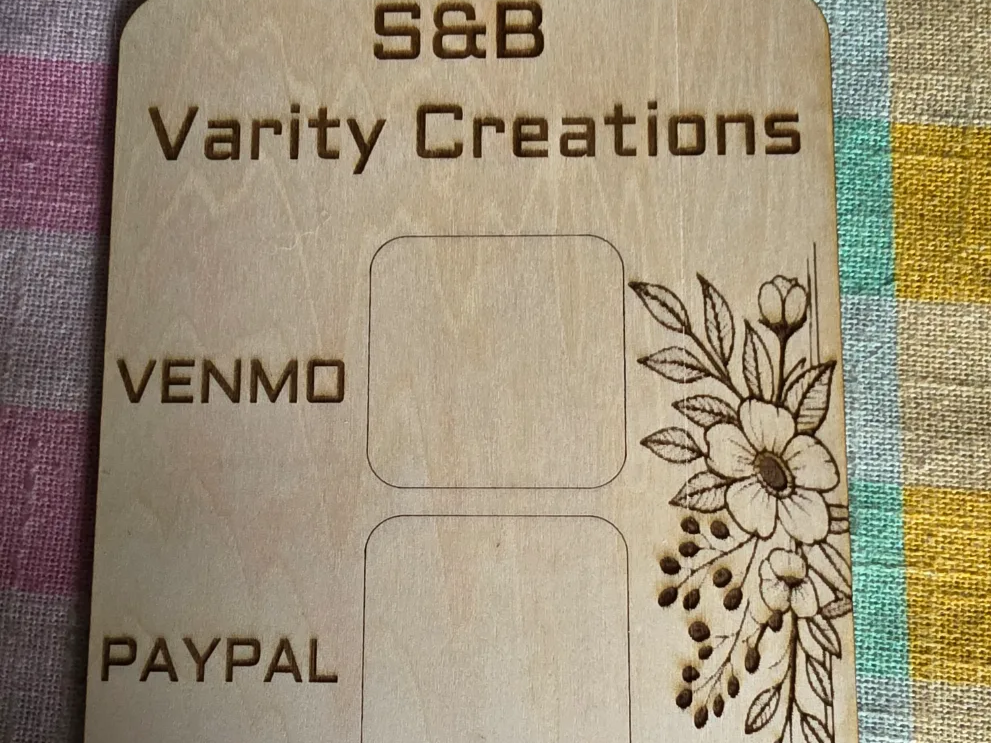
S&B Varity Creations Venmo 與 PayPal 付款 QR 碼顯示標誌

1
2
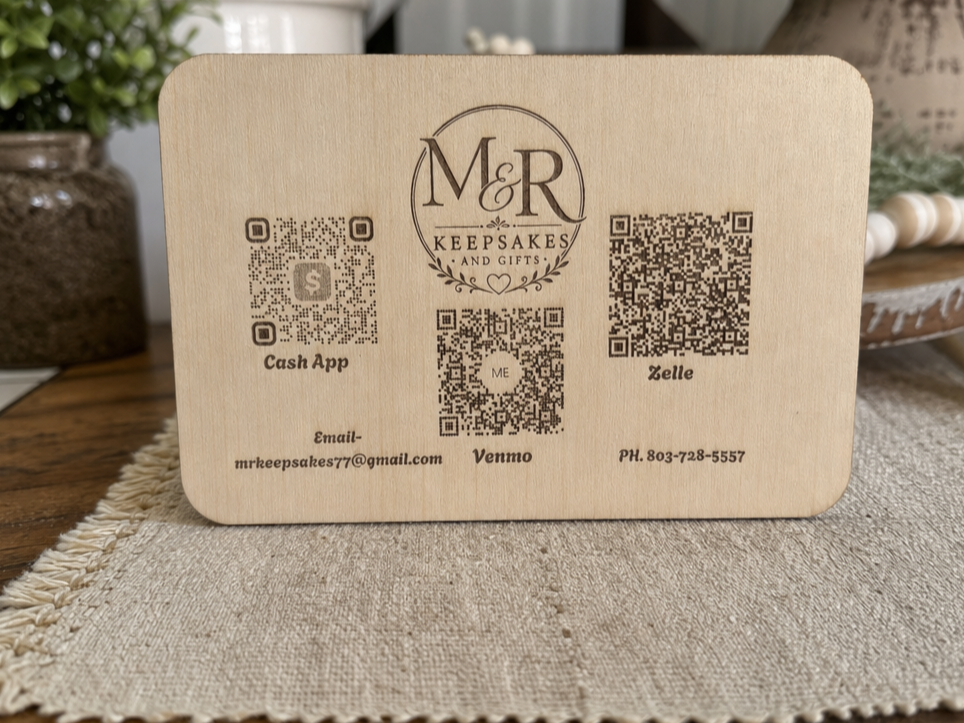
QR 碼

0
2
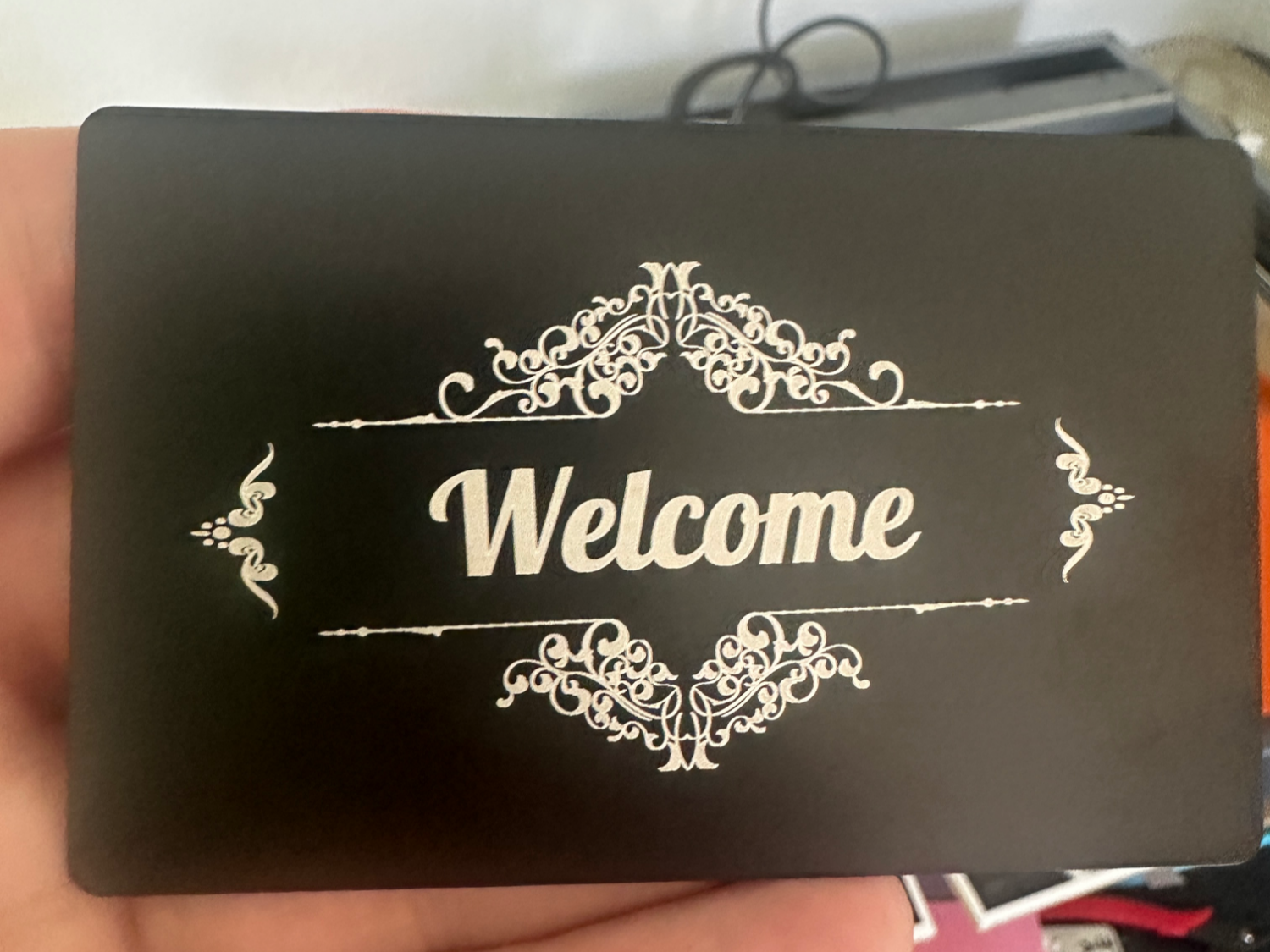
名片

0
7

名片中繼器

51
236
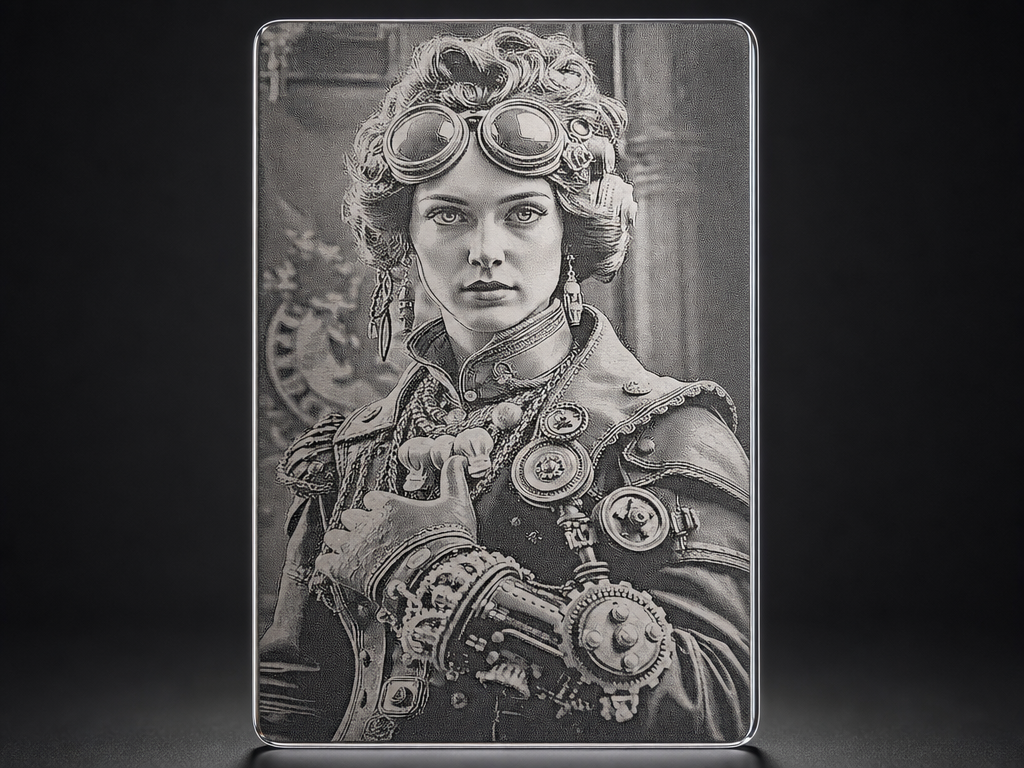
蒸汽龐克女性肖像名片

0
3

金屬名片,附 Ron Swanson「BACON」海報

0
1

請勿彎曲貼紙(英文+德國版本)

3
32

雷射雕刻骷髏王金屬名片

1
39

付款標誌

47
147

磁性名片

0
3

黑色鋁製名片上的美杜莎,配有2瓦紅外線

2
25

金屬名片上的龍
22
344

迷你定價攤位/標語牌

76
611

名片雕刻
284
1576

黑社會海盜名片
3
29

無線網卡

23
61

聖誕座位擺設卡及姓名

0
5