![[Laser cut and engrave] Cornice con nome personalizzato](https://image-res.atomm.com/resource/xtool/community/attachment/xtool-community/4c27f9a4-156a-4a43-9107-7afc48922d52.jpeg?x-oss-process=image/resize,w_1200,h_900,limit_0/interlace,1/format,webp/auto-orient,1)
![[Laser cut and engrave] Cornice con nome personalizzato](data:image/png;base64,iVBORw0KGgoAAAANSUhEUgAAAAoAAAAKCAYAAACNMs+9AAAAAXNSR0IArs4c6QAAABdJREFUKFNjZCASMBKpjmFUId6QIjp4AAppAAuXjCs4AAAAAElFTkSuQmCC)
![[Laser cut and engrave] Cornice con nome personalizzato](https://image-res.atomm.com/resource/xtool/community/attachment/xtool-community/4c27f9a4-156a-4a43-9107-7afc48922d52.jpeg?x-oss-process=image/resize,w_200,h_150,limit_0/interlace,1/format,webp/auto-orient,1)
![[Laser cut and engrave] Cornice con nome personalizzato](https://image-res.atomm.com/resource/xtool/community/attachment/xtool-community/6c9e779d-405d-4716-97a5-b3327a7ebeca.jpeg?x-oss-process=image/resize,w_200,h_150,limit_0/interlace,1/format,webp/auto-orient,1)
![[Laser cut and engrave] Cornice con nome personalizzato](https://image-res.atomm.com/resource/xtool/community/attachment/xtool-community/6ab1890c-bb3e-4bb3-a447-428cba87279f.jpeg?x-oss-process=image/resize,w_200,h_150,limit_0/interlace,1/format,webp/auto-orient,1)
![[Laser cut and engrave] Cornice con nome personalizzato](https://image-res.atomm.com/resource/xtool/community/attachment/xtool-community/724696e3-daf2-468b-ae52-801cce2efc7f.jpeg?x-oss-process=image/resize,w_200,h_150,limit_0/interlace,1/format,webp/auto-orient,1)
Cadre avec un nom personnalisé
 Instruction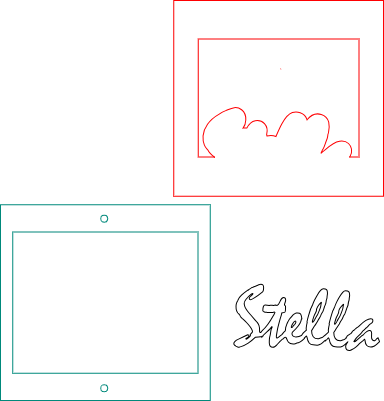


Instruction
Étape1: Création du nom


J’ai utilisé le logiciel Silhouette Studio :
Photo 1 : D’abord, j’ai écrit le nom « Star » en choisissant la police Belanya
Photo 2 : J’ai fait un décalage de 3 cm
Étape2: Construction de la partie où la photo de la personne doit être insérée


Photo 1 : J’ai construit un rectangle, en m’assurant que le côté de base du rectangle croise le décalage
. Photos 2 et 3 : Avec l’outil « Couteau », j’ai découpé la figure aux deux points où le rectangle et l’offset se rencontrent, de sorte que la moitié du décalage sous le rectangle et le côté en dessous du décalage soient séparés. Cette opération peut aussi être réalisée avec l’outil « Gomme » Photo
4 : j’ai joint les deux parties (c’est-à-dire la partie supérieure du décalage avec le reste du rectangle) et avec « Modifier les points », j’ai simplifié les points (avec le bouton « Simplifier ») afin qu’il y ait peu de points nécessaires pour la coupe.
Étape3: Construction du châssis avant

Photo 1 : J’ai construit un nouveau rectangle autour de la construction précédente et, en insérant le nom de la personne, j’ai ajusté les dimensions à prendre.
Les dimensions de cette pièce sont 101x132 mm
Étape4: Construction du cadre derrière


Pour construire la partie arrière, j’ai réalisé deux rectangles :
-un rectangle de 140x150 mm incluant le cadre avant (mentionné à l’étape 3)
-et un rectangle interne de 115x84 mm (dimensions légèrement supérieures à celles du cadre avant).
Je les ai frappés et les ai unis. Enfin, j’ai inséré deux jantes de 5 mm ; un au-dessus, pour pouvoir accrocher le tableau, et un en dessous, pour le poser sur une table. Cela dépend de ce qu’il préfère. Voir les photos.
Le cadre interne, comme vous pouvez le voir sur les photos 1 et 2, a été réalisé en place par 4 clips à vis, où la photo choisie est insérée.
Étape5

Finalement, les deux pièces furent collées et, avant d’ajouter le nom Stella, elles étaient colorées en rouge et la base blanche ; ainsi que les autres décorations décoratives.
La même chose a été faite pour les autres cadres sur la photo.
Remixes



Vous pourriez aussi aimer

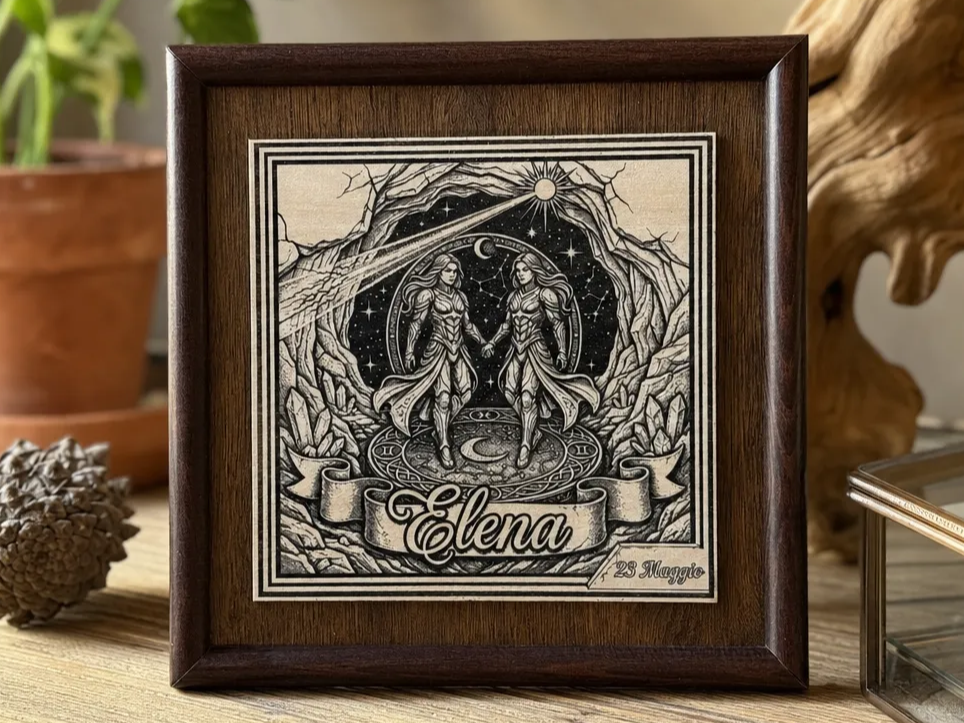
Cadre photo en bois avec lettres d’amour

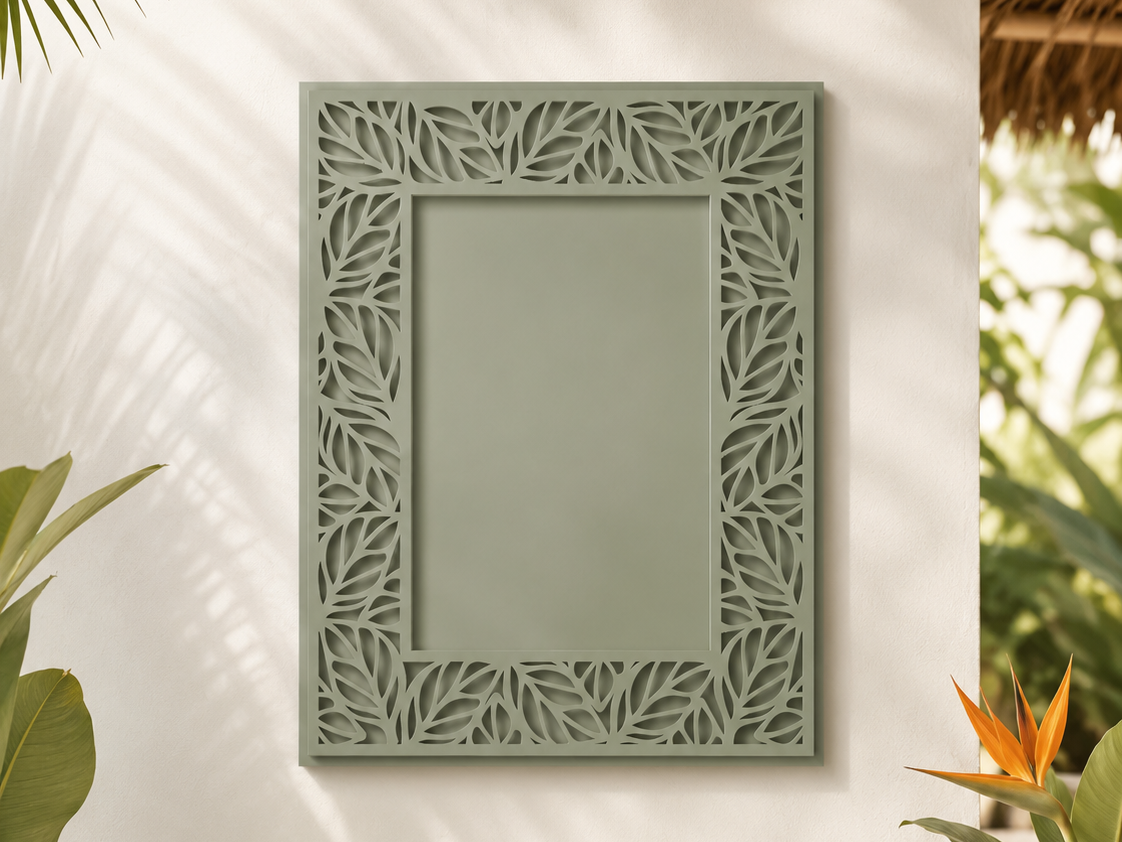
Cadre tropical avec crochet 2


Cadre photo vif avec panda et bambou pour la chambre des enfants - Lampe Yin


Cadre photo en bois Iron Dad I Love You 3000


Cadre photo en forme de cœur avec la silhouette d’un père et du fils


Cadre découpé au laser Doctor Celebration


'/%3e%3cdefs%3e%3clinearGradient%20id='paint0_linear_1433_15752'%20x1='12.5'%20y1='5'%20x2='12.5'%20y2='19.2596'%20gradientUnits='userSpaceOnUse'%3e%3cstop%20stop-color='%232F7FFF'/%3e%3cstop%20offset='1'%20stop-color='%232661F1'/%3e%3c/linearGradient%3e%3c/defs%3e%3c/svg%3e)
 Modèle
Cupcake à corniche


Cadre pour enfants


Cadre romantique

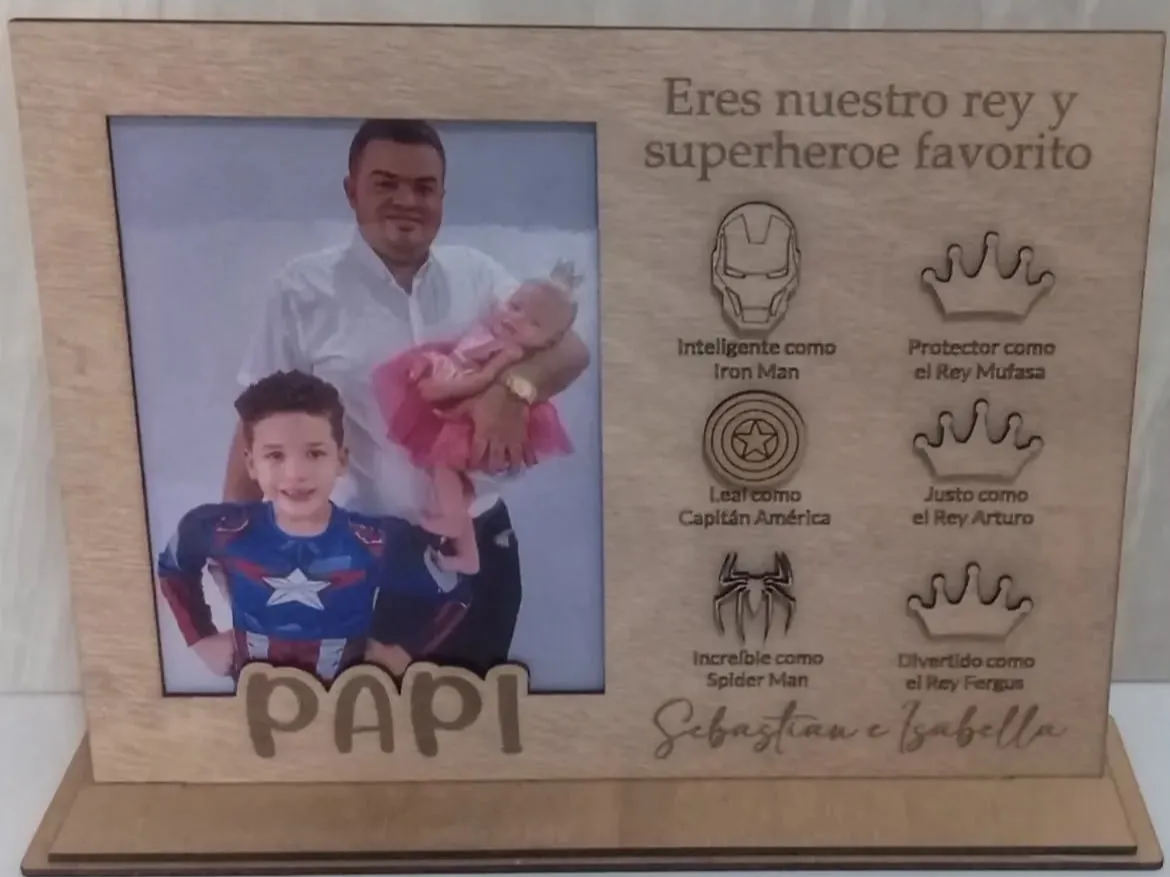
Cadre portrait en bois personnalisé pour papa avec un thème de super-héros

Cadre photo ovale en bois avec l’inscription Per Te Mamma
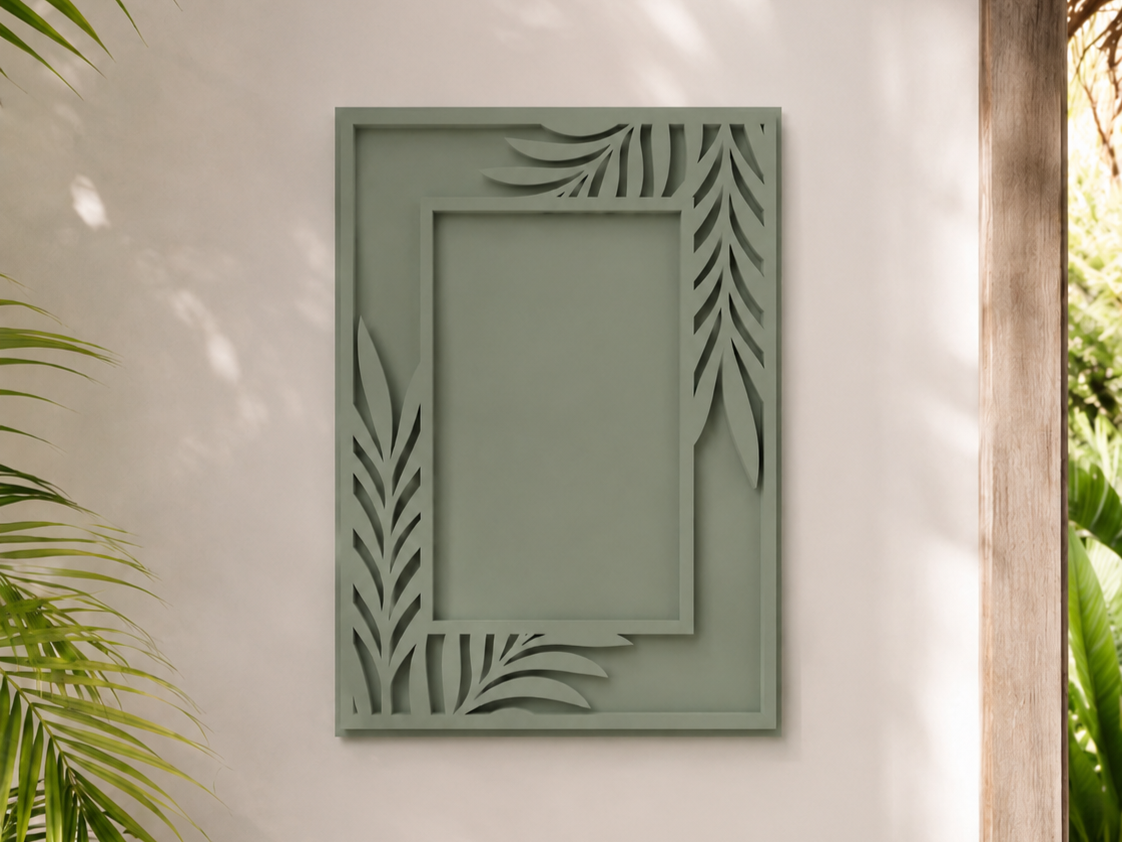
Cadre tropical avec crochet 3

Cadre photo en bois en forme de lettres et de cœur pour les photos de famille


Assiette photo en bois pour la fête des pères


Cadre photo circulaire en forme de ballon de football avec un message : Bonne fête du papa


Cadre photo magnétique en bois gravé au laser Milano Cortina 2026

Cadre photo en bois gravé au laser avec texte personnalisé

 Modèle
Cadre photo de couple