![[Laser cut and engrave,Screen printing] [Cutting Guide] 1mm Titanium Cutting settings for F2 Ultra MOPA laser](https://image-res.atomm.com/resource/xtool/community/attachment/xtool-community/0fd94699-f2f9-4d39-96fb-949d121954f5.jpg?x-oss-process=image/resize,w_1200,h_900,limit_0/interlace,1/format,webp/auto-orient,1)
![[Laser cut and engrave,Screen printing] [Cutting Guide] 1mm Titanium Cutting settings for F2 Ultra MOPA laser](data:image/png;base64,iVBORw0KGgoAAAANSUhEUgAAAAoAAAAKCAYAAACNMs+9AAAAAXNSR0IArs4c6QAAABdJREFUKFNjZCASMBKpjmFUId6QIjp4AAppAAuXjCs4AAAAAElFTkSuQmCC)
![[Laser cut and engrave,Screen printing] [Cutting Guide] 1mm Titanium Cutting settings for F2 Ultra MOPA laser](https://image-res.atomm.com/resource/xtool/community/attachment/xtool-community/0fd94699-f2f9-4d39-96fb-949d121954f5.jpg?x-oss-process=image/resize,w_200,h_150,limit_0/interlace,1/format,webp/auto-orient,1)
![[Laser cut and engrave,Screen printing] [Cutting Guide] 1mm Titanium Cutting settings for F2 Ultra MOPA laser](https://image-res.atomm.com/resource/xtool/community/attachment/xtool-community/faba4584-d418-439c-a550-1142353c5be1.jpg?x-oss-process=image/resize,w_200,h_150,limit_0/interlace,1/format,webp/auto-orient,1)
![[Laser cut and engrave,Screen printing] [Cutting Guide] 1mm Titanium Cutting settings for F2 Ultra MOPA laser](https://image-res.atomm.com/resource/xtool/community/attachment/xtool-community/e64d84ca-2939-4f91-8127-cd003d8abfc6.jpg?x-oss-process=image/resize,w_200,h_150,limit_0/interlace,1/format,webp/auto-orient,1)
[Návod na řezání] Nastavení řezu titanu 1mm pro F2 Ultra MOPA laser
 Instrukce


Informace
Jen pár nastavení pro vyřezávání 2mm titanových plátů
Instrukce
Krok1
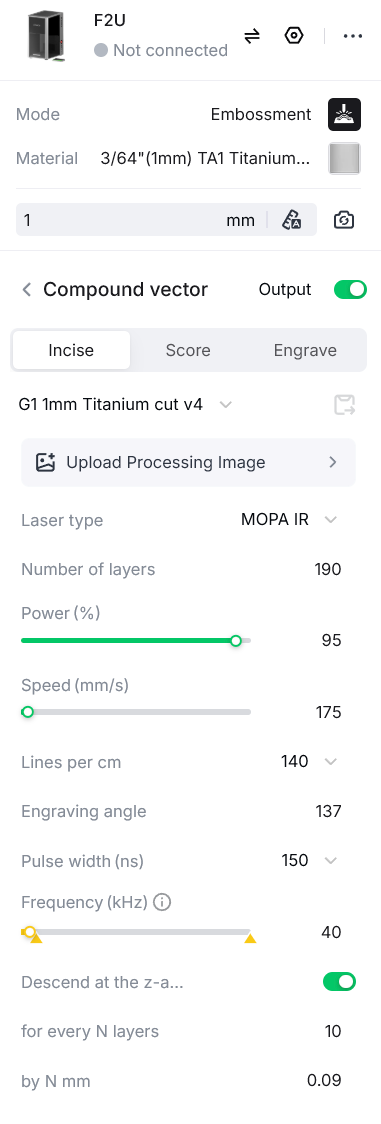
Tohle jsou nastavení, která jsem použil pro dobré řezy, obdélníky na fotkách trvaly asi 18 minut každý.
Použijte posunutý odstup alespoň 0,25 mm kolem návrhu a kombinujte vektory pomocí nastavení "Kombinovat>Vyloučit", možná budete muset experimentovat s různými nastaveními "Kombinovat" podle vašeho vektoru.
Pokud ale dokážete nastavit vektor s tloušťkou 0,25 mm ve vašem původním návrhu, bude to mnohem jednodušší.
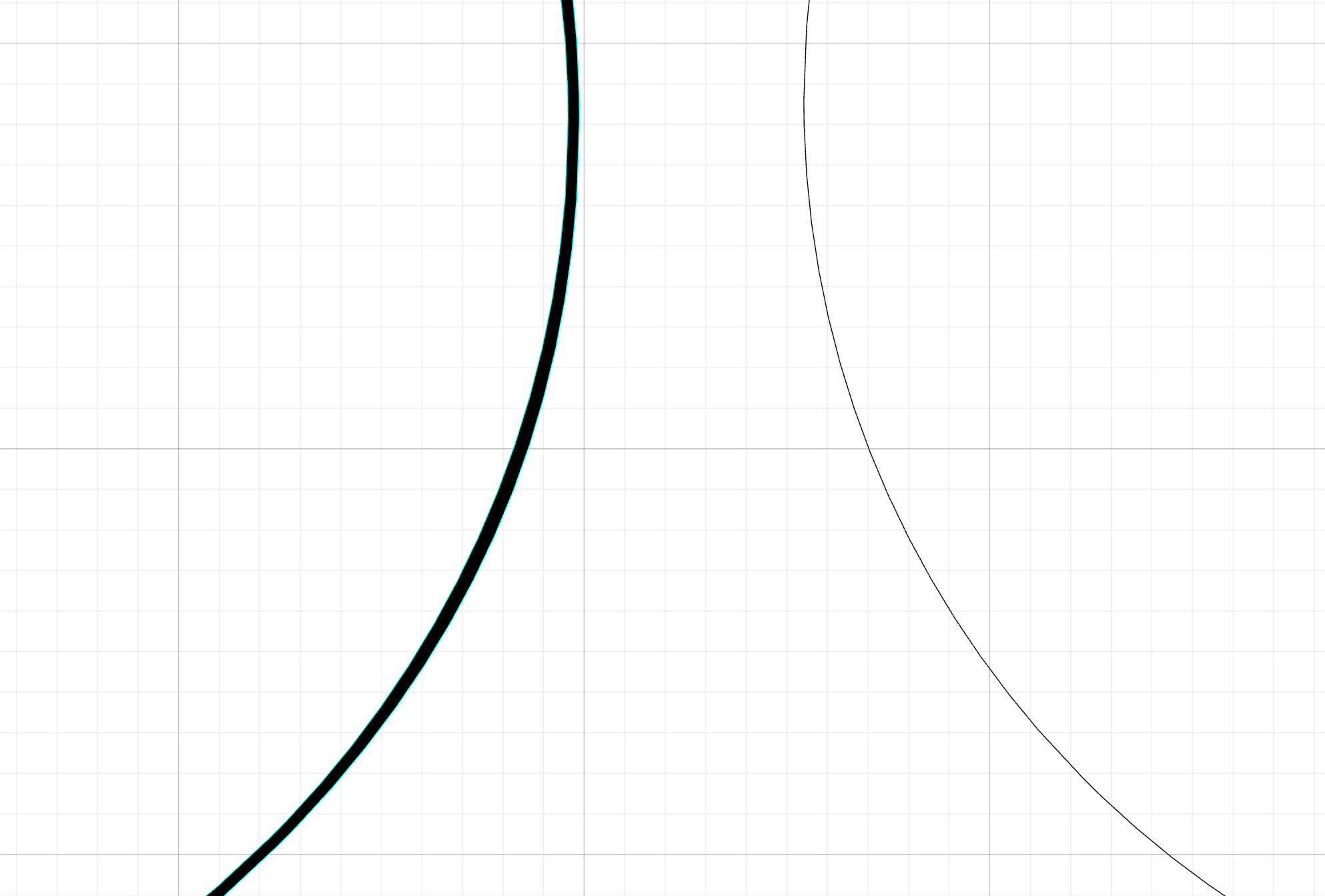
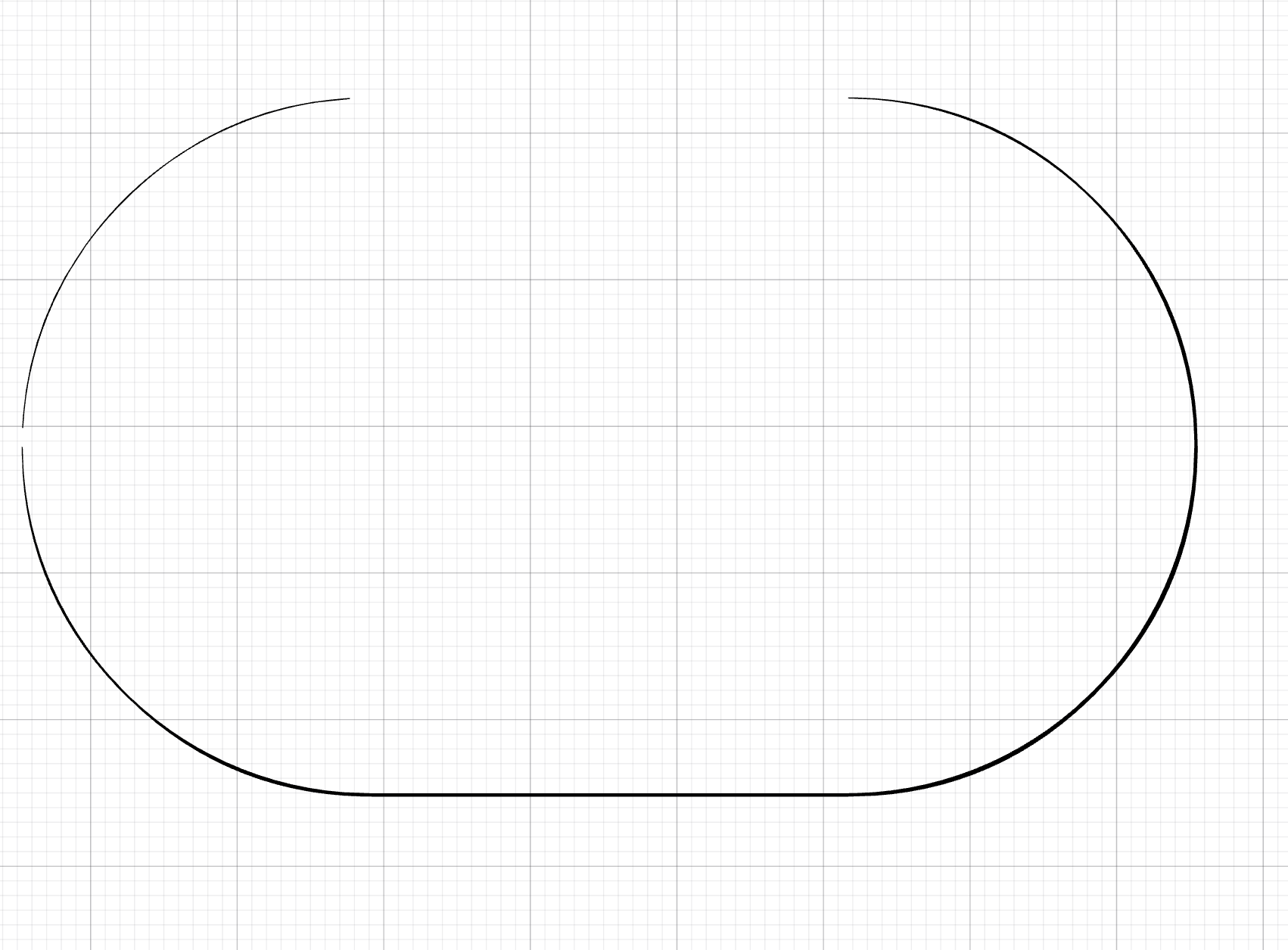
Obrázek níže ukazuje, o čem mluvím, vektor vpravo je původní, velmi tenký jednobodový vektor. Ten vlevo má posun 0,4 mm.
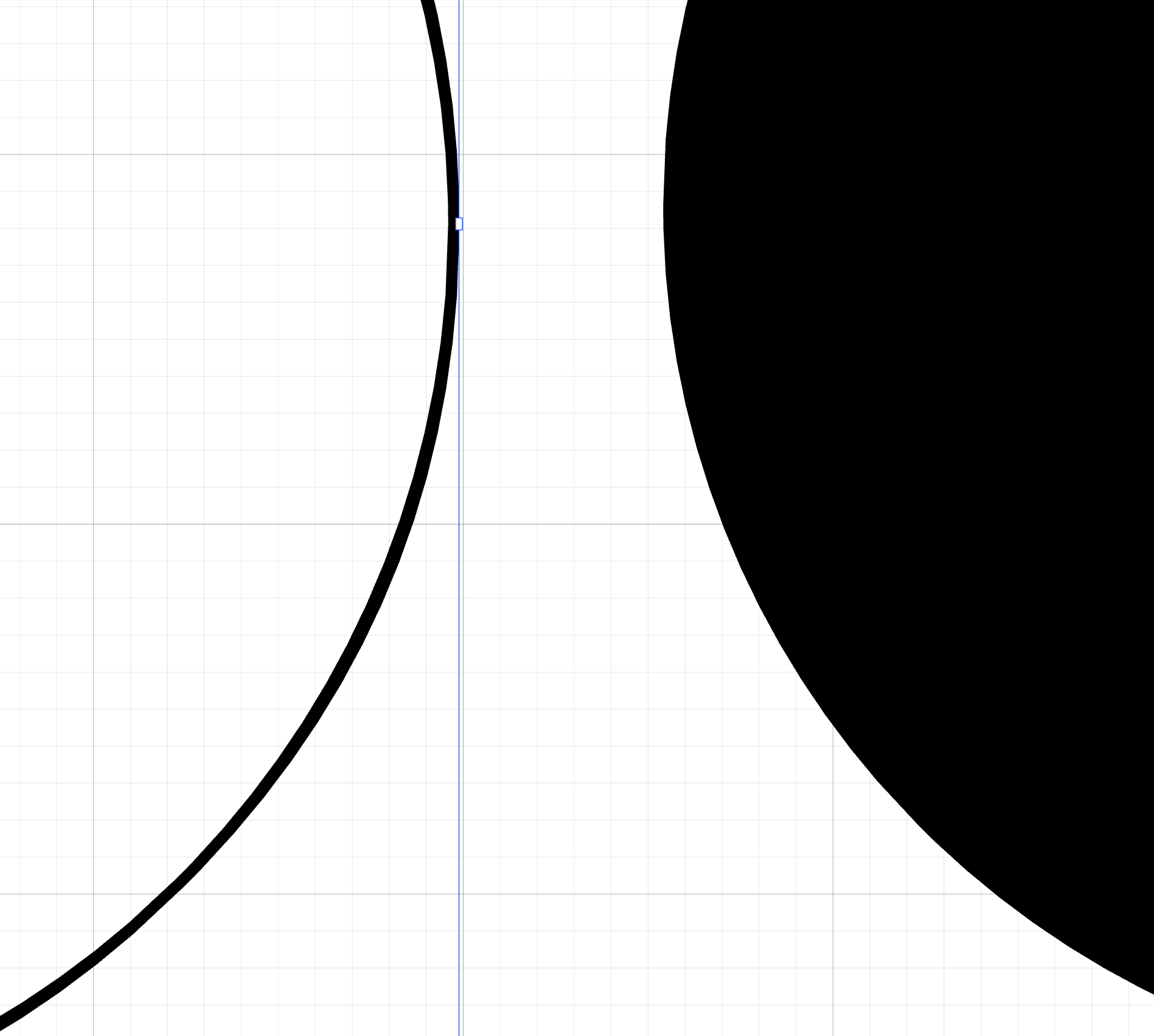
Pokud se pokusíte tento pravý vektor proříznout, bude to vypadat jako obrázek níže: Jak vidíte, pokusí se rozložit materiál z celé oblasti.
Takže vytvořte offset (minimálně 0,25 mm) – větší offset prodlouží dobu řezu, ale řezy se snadno oddělí. Níže ukazuji příklad s offsetem
0,04 mm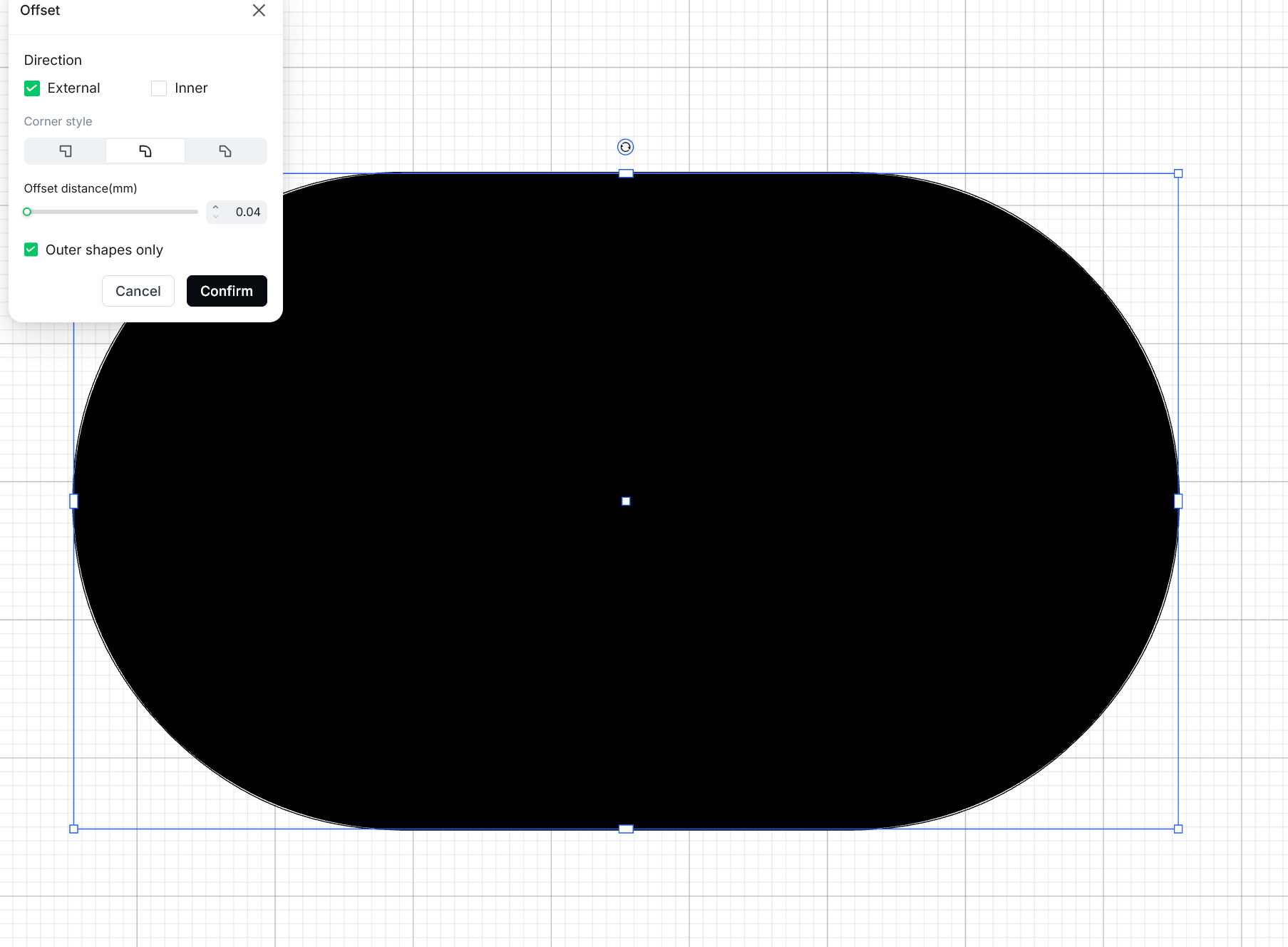
Pravý vektor má nyní offset 0,04mm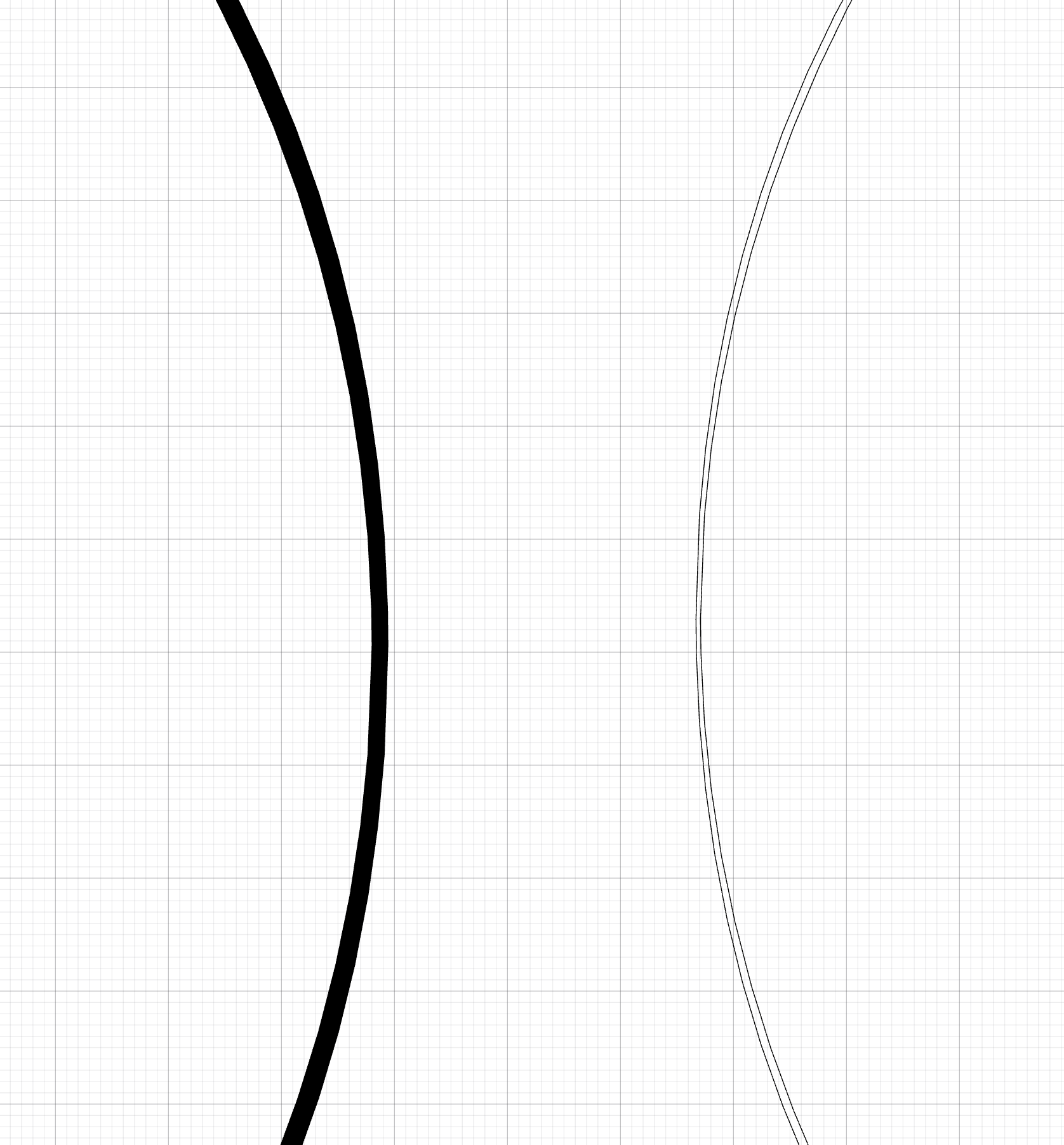
Teď je vyberte oba a spojte je, podle návrhu může být výsledek někdy přerušen, takže upravte hodnotu offsetu nebo to zkuste v originálním softwaru, protože xtool studio není moc dobrý na přesné offsetové cesty.
Remixy



Mohlo by se vám také líbit

Bumble Bee ražen a vyřezáván z mosazné mince 2mm


Přívěsek na přívěsek s kovovou hlavou řevu lva


Papoušek s gravírovaným přívěskem s odpovídajícím mikrovláknovým pouzdrem


Designový design přívěsku s gravírovaným designem Baseball Mom pro F1 nebo F1 Ultra


Laserem gravírovaný kovový přívěsek s diamantovým designem


Kovový přívěsek s čínskými znaky pro lásku, život a štěstí

Mandala Harmony – Laserem gravírovaný hliníkový přívěsek pomocí IR laseru


Lebka s psím známkou


Laserem vyřezaný jednorožčí přívěsek na stříbrném řetízku


Přívěsek barvy nerezové oceli


Laserem gravírovaný kovový přívěsek s pavvem a barevnou intarzií

Keltský kříž


Kovový kódový kódovací enkodér s kódováním psích známek Morseovkou a čísly


Barevný vzor ryb na kovovém přívěsku


Obdélníkový kovový přívěsek s motivem motýla

Vlčí hlava uzlování na přívěsku

Pikové eso na kovovém přívěsku

Odlitý přívěsek ve tvaru srdce s měděným srdcem a červeným akrylovým Cupidem.