![[Laser cut and engrave] Tiger printing](https://image-res.atomm.com/resource/xtool/community/attachment/xtool-community/ed5748b9-f365-4065-b7ea-39161c79504f?x-oss-process=image/resize,m_fill,w_1280,h_960,limit_0/interlace,1/format,webp/auto-orient,1)
![[Laser cut and engrave] Tiger printing](data:image/png;base64,iVBORw0KGgoAAAANSUhEUgAAAAoAAAAKCAYAAACNMs+9AAAAAXNSR0IArs4c6QAAABdJREFUKFNjZCASMBKpjmFUId6QIjp4AAppAAuXjCs4AAAAAElFTkSuQmCC)
![[Laser cut and engrave] Tiger printing](https://image-res.atomm.com/resource/xtool/community/attachment/xtool-community/ed5748b9-f365-4065-b7ea-39161c79504f?x-oss-process=image/resize,m_fill,w_160,h_120,limit_0/interlace,1/format,webp/auto-orient,1)
![[Laser cut and engrave] Tiger printing](https://image-res.atomm.com/resource/xtool/community/attachment/xtool-community/454a5ff6-5bba-4ed8-8c9b-165639dc2a3f/14.jpeg?x-oss-process=image/resize,m_fill,w_160,h_120,limit_0/interlace,1/format,webp/auto-orient,1)
![[Laser cut and engrave] Tiger printing](https://image-res.atomm.com/resource/xtool/community/attachment/xtool-community/4986c0ab-cd8c-4e57-bfcc-0c4ef39928d9/11.jpeg?x-oss-process=image/resize,m_fill,w_160,h_120,limit_0/interlace,1/format,webp/auto-orient,1)
![[Laser cut and engrave] Tiger printing](https://image-res.atomm.com/resource/xtool/community/attachment/xtool-community/59c9eb49-a3fb-4b16-8e29-12f25b229d75/10.jpeg?x-oss-process=image/resize,m_fill,w_160,h_120,limit_0/interlace,1/format,webp/auto-orient,1)
タイガープリント
 手順
手順


手順
ステップ1


マシンの電源を入れて、xToolのクリエイティブスペースでXCSファイルを開いてください。あらかじめコーティングされたスクリーンを機械内のフレームにしっかりと取り付け(クリップをロケーターにスナップで固定します)。まず、20Wレーザーヘッドを取り付けます。次にレーザーヘッドをあらかじめコーティングされたスクリーンの上に移動させ、クリックして距離を測定し、処理範囲を校正します。最後に確認して設定を調整し、彫刻の準備をします。
ステップ2


加工後、彫刻されたあらかじめコーティングされたスクリーンフレームを取り出し、スクリーン印刷機に挟み込み、フレームを固定します。
ステップ3

必要な色、スクレーパー、スクイージー、印刷するアイテムを準備してください。
ステップ4


基材の位置を調整し、印刷位置を確認し、好きな色をパターンに均等に配置します。新しい方法を試したいなら、2色を混ぜてみると、思いがけない効果が出るかもしれません!
最初のレイヤーの色が乾くのを待ってから、最初のレイヤースクリーンを取り外し、2層目のレイヤースクリーンを取り付けて印刷を続けます。2層目が乾くのを待ってから3層目を印刷してください。
ステップ5

スクイージーを両手で持って、均等な力をかけて上下に1〜2回こすり上げます。見落としている部分がないか確認し、必要に応じて補足してください。
ステップ6

作業は完了した。額に入れて部屋を飾りましょう!!
注
1.あらかじめコーティングされたスクリーンはフレーム上でしっかりと伸ばさなければならず、そうしないと彫刻模様が変形してしまいます。
2. 次回の使用のためにあらかじめコーティングされたスクリーンを保存したい場合は、あらかじめコーティングされたスクリーンの両面の塗料を水で洗い、乾かしてください。
3. 多層シルクスクリーンケースの場合、彫刻用のロケーターの位置合わせを確認してください。印刷中は、次の層に進む前に一層の乾くのを待ちます。
リミックス



こちらもおすすめです

タイルに描かれた虎の絵画


タイガーポプラカット 3MM


虎の肖像画を描いた壁画

塗装された陶器タイルに描かれた虎

コーテッドキャンバスの虎


'/%3e%3c/g%3e%3cdefs%3e%3clinearGradient%20id='paint0_linear_1737_57170'%20x1='16.5097'%20y1='8.87061'%20x2='16.5097'%20y2='23.3945'%20gradientUnits='userSpaceOnUse'%3e%3cstop%20stop-color='%232E9AFF'/%3e%3cstop%20offset='1'%20stop-color='%233378FF'/%3e%3c/linearGradient%3e%3c/defs%3e%3c/svg%3e)
虎の頭をモチーフにした木製プリントとアジア的要素


タイガーイラストレーションウォールアート(青と黄色の抽象背景)


3Dタイガーレーザー彫刻ファイル


3Dタイガー


サイレントエイペックス – タイガーゲイズボトルオープナー


ネオン回路の細部を描いたタイルを用いたサイバネティックタイガーウォールアート


ガラスの下で

額装された木製の虎の頭 week5project


虎の彫刻と

'/%3e%3cpath%20d='M15.9997%2019.3335L11.833%2014.3335H14.333L15.9997%2017.6668L17.6663%2014.3335H20.1663L15.9997%2019.3335Z'%20fill='white'/%3e%3c/g%3e%3cdefs%3e%3clinearGradient%20id='paint0_linear_1412_57140'%20x1='16'%20y1='7.6665'%20x2='16'%20y2='24.3332'%20gradientUnits='userSpaceOnUse'%3e%3cstop%20stop-color='%23FFA15F'/%3e%3cstop%20offset='1'%20stop-color='%23E37C32'/%3e%3c/linearGradient%3e%3c/defs%3e%3c/svg%3e)
ロアリング・タイガー

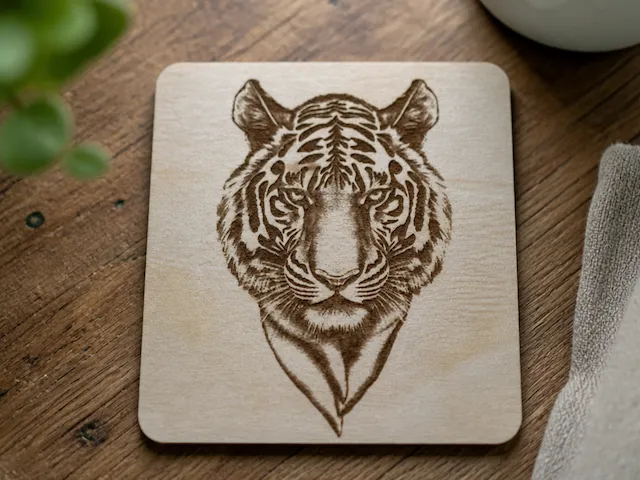
詳細な虎の肖像画が描かれた四角い木製コースター


咆哮虎肖像壁画
