


Twórca identyfikatorów tagów PET
Zgubiłeś plik projektu tagu dla swojego zwierzaka? Nie martw się! Użyj tego łatwego narzędzia do tworzenia identyfikatorów zwierząt, aby stworzyć zarówno przód, jak i tył—gotowe do grawerowania.

Opis
Jak używać producenta identyfikatorów dla zwierząt domowych
Zgubiłeś oryginalny plik projektu identyfikatora zwierzęcia? Nie martw się! Kreator identyfikatorów zwierząt pozwala szybko stworzyć właściwy rozmiar, wektorowy projekt z przodu i z tyłu dla identyfikatora twojego zwierzaka.
Wybierz mierzony kształt tagu, dodaj imię oraz dane kontaktowe, dostosuj układ i wyeksportuj plik SVG gotowy do otwarcia w Atomm lub oprogramowaniu laserowym.
1. Wybierz swoją etykietę
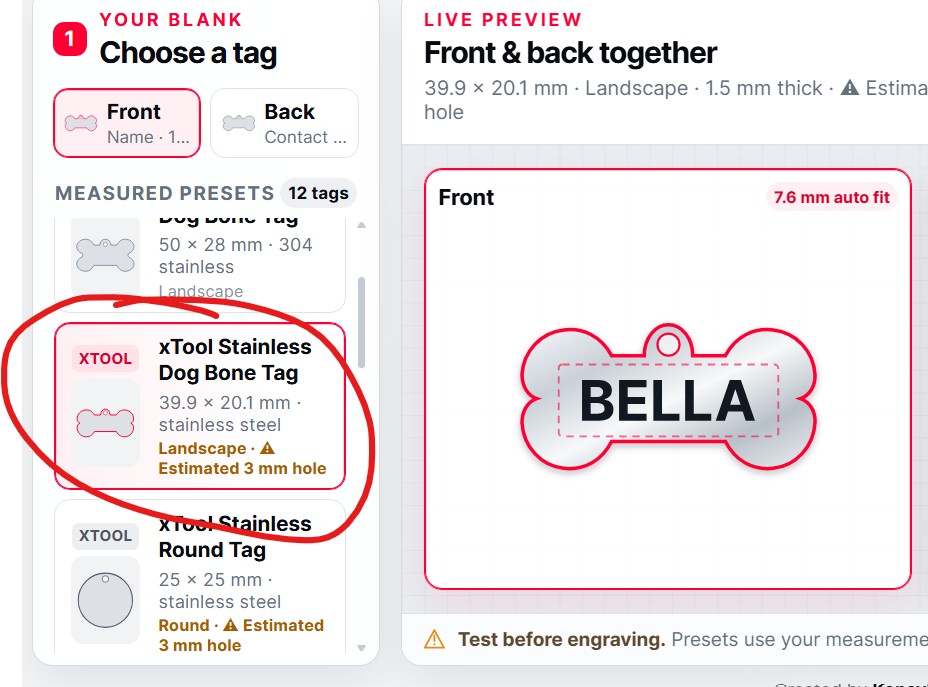
Wybierz puste miejsce, które pasuje do fizycznej etykiety, którą planujesz wygrawerować.
Każda karta tagu pokazuje jej:
Dostawca lub marka
Kształt
Szerokość i wysokość
Materiał
Orientacja
Pobierz informacje
Aby uzyskać najdokładniejszy wynik, wybierz dokładnie pustkę, którą posiadasz—nie po prostu taką o podobnym kształcie.
Niektóre etykiety są oznaczone Szacowany otwór. Ich wymiary zewnętrzne pochodzą z opisu produktu, ale rozmiar otworu 3 mm i jego położenie zostały oszacowane, ponieważ fizyczny blank nie został jeszcze zmierzony. Zawsze porównuj wyeksportowany zarys z rzeczywistą etykietą przed grawerowaniem.
Partie produkcyjne mogą również nieznacznie się różnić, nawet przy ponownym zakupie tego samego produktu.
2. Zaprojektuj interfejs
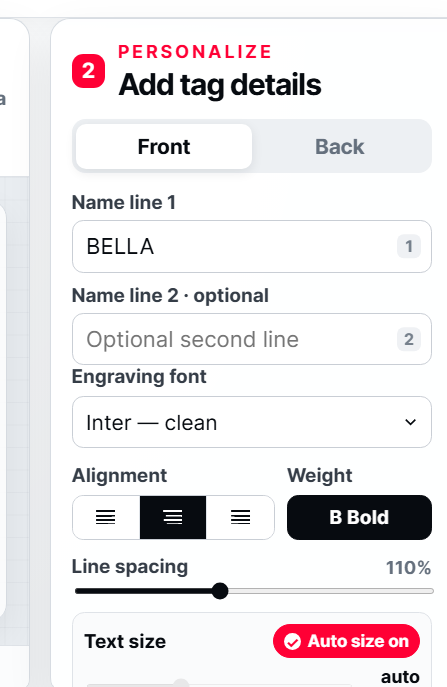
Wybierz Przód aby spersonalizować przód etykiety.
Wprowadź imię zwierzęcia w Linia imienia 1. Możesz także dodać opcjonalną drugą linię na nazwisko, krótką wiadomość lub inny szczegół.
Następnie dostosuj projekt używając:
Czcionka grawerowana
Wyrównanie do lewej, środka lub prawej
Zwykła lub pogrubiona waga
Interlinia
Rozmiar tekstu automatyczny lub ręczny
Przód i tył mogą używać różnych czcionek, rozmiarów, wyrównania i położenia.
Wybór czcionki
Generator zawiera osiem lokalnie zintegrowanych czcionek wektorowych:
Inter — czysty i łatwy do przeczytania
Montserrat — nowoczesny i zrównoważony
Oswald — wąski i doskonały do liczb
Roboto Slab — mocny o tradycyjnym odczuciu
Bebas Neue — pogrubiona i oszczędzająca miejsce
Pacifico — płynny skrypt
Bubblegum Sans — zabawny i przyjazny
Cukinia — miękki ręcznie pisany skrypt
Każda litera jest przekształcana w prawdziwą ścieżkę wektora SVG podczas eksportu. Utrzymuje to wybrany krój pisma, nawet jeśli nie jest zainstalowany w xTool Studio.
Ponieważ litery stają się ścieżkami wektorowymi, nie będzie ich można edytować jak normalny tekst po eksporcie. Wróć do generatora, jeśli musisz poprawić nazwisko lub numer telefonu.
3. Zaprojektuj tył
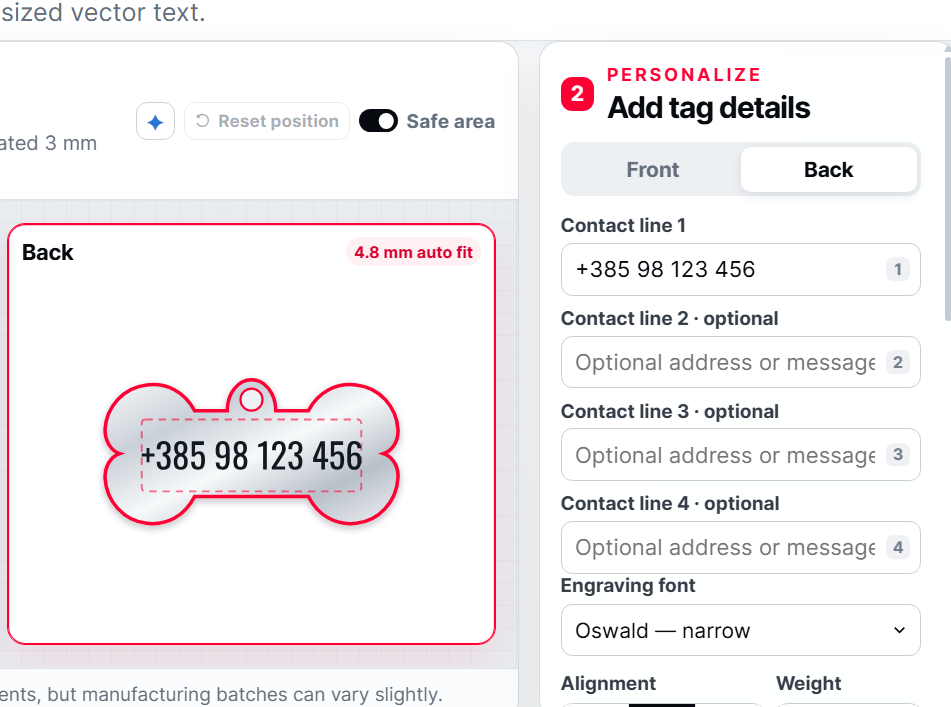
Wybierz Wstecz i dodaj informacje kontaktowe, które chcesz wygrawerować.
Możesz użyć do czterech linii, na przykład:
Numer telefonu
Drugi numer telefonu
Adres
„Jestem mikroczipowany“
„Zadzwoń do mojej rodziny”
Krótka wiadomość, taka jak „Mały, ale potężny”
Nie musisz wypełniać każdej linii. Dla najjaśniejszego wyniku uwzględnij tylko informacje, które ktoś potrzebowałby, aby bezpiecznie zwrócić twojego pupila.
Duży, czytelny numer telefonu jest zazwyczaj bardziej przydatny niż kilka linii bardzo małego tekstu.
Zrozumienie automatycznego rozmiaru
Automatyczny rozmiar automatycznie wybiera największy rozmiar tekstu, który mieści się w bezpiecznym obszarze grawerowania.
To jest najłatwiejsza opcja dla większości projektów. Tekst automatycznie zmieni rozmiar w miarę wpisywania lub dodawania dodatkowych linii.
Jeśli dopasowany napis stanie się mniejszy niż 3 mm, generator wyświetli ostrzeżenie. Możesz go nadal eksportować, ale przetestuj go dokładnie – bardzo małe lub cienkie litery mogą nie być wyraźnie wyryte.
Do małych przestrzeni spróbuj wąskiej, mocnej czcionki, takiej jak Oswald lub Bebas Neue.
Ręczne dostosowanie rozmiaru i przesuwanie tekstu
Jeśli chcesz mieć pełną kontrolę nad układem:
Wybierz przód lub tył, który chcesz edytować.
Znajdź rozmiar tekstu kontrole.
Wyłącz Auto rozmiar.
Dostosuj rozmiar tekstu ręcznie.
Kliknij lub naciśnij bezpośrednio na tekst w podglądzie.
Przeciągnij go w preferowane miejsce za pomocą myszy lub wskaźnika.
Tylko wybrana strona jest regulowana, dzięki czemu możesz niezależnie ustawić przód i tył.
Jeśli zmienisz zdanie, kliknij Resetuj pozycję obok kontrolki Obszaru ochronnego. To przywraca wybraną stronę do zalecanej pozycji początkowej dla danego kształtu tagu.
Mały diamentowy przycisk otwiera dodatkową wskazówkę pozycjonującą.
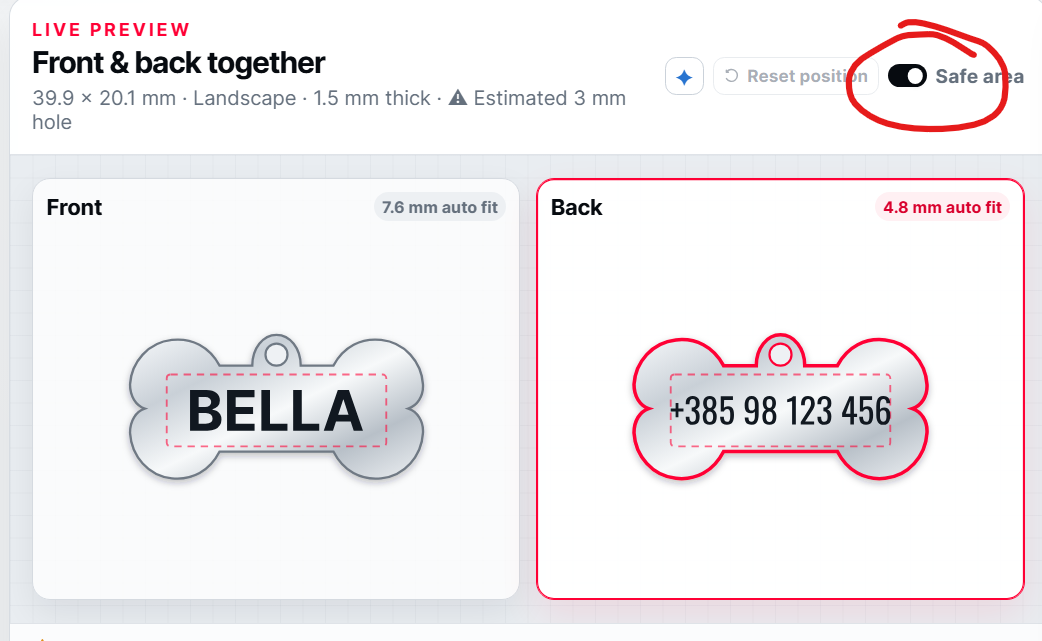 Używanie bezpiecznego obszaru
Włącz Strefa bezpieczna aby wyświetlić przerywaną granicę grawerowania wewnątrz metki.
Zachowaj ważne litery wewnątrz tego przewodnika, aby nie znajdowały się zbyt blisko:
Zewnętrzna krawędź
Zaokrąglone rogi
Otawrzany otwór
Zakrzywione lub wąskie części etykiety
Obszar bezpieczny jest tylko przewodnikiem w zakresie pozycjonowania. Nie jest częścią Twojego grawerowanego napisu.
Możesz przenieść tekst na zewnątrz, ale zawsze dokładnie sprawdź fizyczną pustkę przed grawerowaniem.
Podgląd z przodu i z tyłu
Podgląd na żywo wyświetla przód i tył razem, aby można było sprawdzić kompletną etykietę przed eksportem.
Obecnie wybrana strona jest podświetlona. Możesz przełączać strony za pomocą przycisków Front i Back lub wybierając odpowiedni podgląd.
Gotowy SVG umieszcza przód i tył obok siebie jako oddzielne grupy wektorowe, co ułatwia ich identyfikację i aranżację w twoim miejscu pracy do grawerowania.
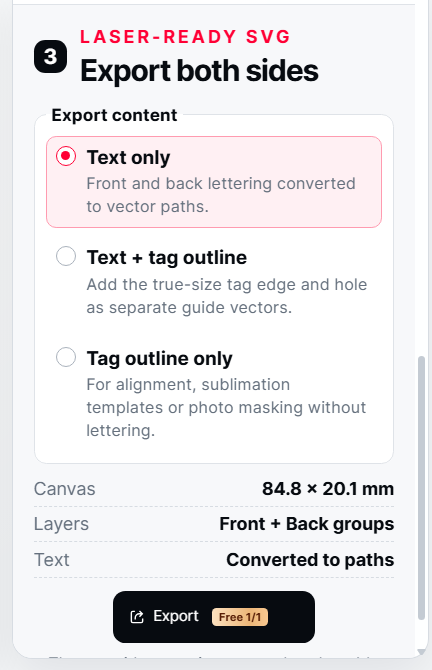 Opcje eksportu
Wybierz tryb eksportu, który pasuje do Twojego projektu.
Tylko tekst
Eksportuje tylko przednie i tylne litery.
To jest najlepszy wybór do normalnego grawerowania, gdy już pozycjonujesz fizyczną etykietę za pomocą uchwytu, kamery lub narzędzia do ramowania.
Tekst + Zarys tagu
Eksportuje liternictwo razem z konturami tagów w rzeczywistych rozmiarach i otworami.
Użyj tej opcji, gdy potrzebujesz szkicu do wyrównania, wizualnego rozmieszczenia, maskowania lub przygotowania szablonu.
Jeśli kontur jest używany tylko jako przewodnik pozycjonowania, upewnij się, że jest ustawiony na Ignoruj lub w inny sposób zapobiegaj grawerowaniu w swoim oprogramowaniu laserowym.
Tylko zarys tagu
Eksportuje puste kształty i otwory bez jakiejkolwiek personalizacji.
To może być przydatne do:
Tworzenie przewodników do wyrównania
Przygotowywanie szablonów lub masek
Planowanie układów
Tworzenie szablonów sublimacyjnych
Zapisz schematy znaczników do ponownego użycia
Po wybraniu opcji, użyj kontrolki Atomm Eksport aby przygotować SVG.
 Wskazówki dla najlepszego wyniku
Zmierz swój prawdziwy blank przed grawerowaniem.
Użyj dokładnie dopasowanego zestawu tagów zawsze, gdy to możliwe.
Zachowaj numery telefonów duże i łatwe do odczytania.
Użyj mniej linii, jeśli tekst stanie się zbyt mały.
Unikaj bardzo cienkich czcionek skryptowych na małych etykietach.
Użyj obszaru bezpieczeństwa podczas układania ważnych szczegółów.
Podwójnie sprawdź każde imię i numer telefonu przed eksportem.
Wybierz Tylko tekst do prostego pliku grawerowania.
Nie przetwarzaj przypadkowo tagu obrys, jeśli jest on obecny tylko po to, aby wyrównać.
Zawsze przeprowadź mały test ramki lub pozycji przed rozpoczęciem.
Najpierw przetestuj ustawienia lasera - typ metalu, powłoka, wykończenie i partia produkcyjna mogą wpływać na wynik.
Pierwsza notatka o wydaniu
To jest pierwsze publiczne wydanie Tworzenia Etykiet identyfikacyjnych dla Zwierząt.
Dodatkowe poprawki są planowane w celu poprawy przepływu pracy SVG dla projektów sublilacji. Zostaną również dodane dodatkowe predefiniowane tagi pomiarowe w miarę zamawiania, fotografowania i testowania dodatkowych kształtów tagów.
Jeśli dokładny pusty element nie jest jeszcze dostępny, wybierz najbliższą opcję tylko dla inspiracji układu—nie zakładaj, że podobny wygląd szablonu będzie idealnie pasował do twojej fizycznej metki.
Zrób prosty przyrząd do obracania metek
Opcja wbudowanego jig-a wkrótce będzie dostępna. Na razie możesz stworzyć prosty, wielokrotnego użytku jig, używając Tylko zarys tagu eksport:
Eksportuj zarys tagu.
Umieść go w prostokącie odpowiadającym rozmiarowi twojej płyty bazowej lasera.
Wytnij otwór tagu z odpowiedniego arkusza drewna.
Zostaw drewnianą jig na stałe ustawioną na podstawie.
Umieść pustą część w otworze i wygraweruj z przodu.
Obróć etykietę wewnątrz tego samego otworu, wypoziomuj tylny wzór i wygraweruj ponownie.
To utrzymuje znacznik w stałej pozycji i znacznie ułatwia grawerowanie z przodu i z tyłu. Zawsze oprawiaj projekt i sprawdzaj jego orientację przed uruchomieniem lasera.
Przyszła aktualizacja będzie zawierać dedykowaną opcję budowy jigów bezpośrednio w generatorze.
Stworzony i własność KONAVLE WOLVES, obrt za usluge, vl. Crysta Perak, Chorwacja. © 2026
KonavleWolves inne generatory z Atomm:
Generator pisma ręcznego i podpisów