



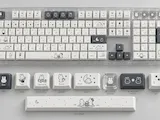
Производитель пользовательских клавиш
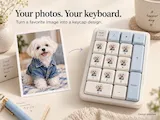
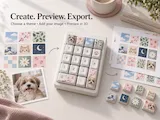
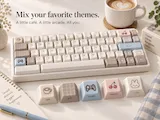
Создавайте пользовательские клавиши с вашими фотографиями и темами. Смешивайте индивидуальные клавиши, распределяйте одно изображение по всей клавиатуре и просматривайте в 3D.

Описание
Создатель пользовательских клавиш: пошаговое руководство
Создайте индивидуальные художественные изображения клавиш на основе ваших фотографий и любимых тем. Используйте непрерывное изображение, украсьте выбранные клавиши или попробуйте оформление в виде сердца или звезды, а затем просмотрите результат в плоском и 3D-формате.
1. Выберите раскладку клавиатуры
Откройте клавиатуру и выберите полный размер, Mac, номерной блок или разделенный. Начните с макета, наиболее близкого к вашей клавиатуре. Проверьте экспортированные размеры с вашими настоящими клавишами перед печатью.
2. Добавьте тему или ваше собственное изображение
Откройте Темы, чтобы выбрать начальный дизайн, или откройте Импорт, чтобы загрузить файл PNG, JPG или WebP. Для произведений искусства без прямоугольного фона используйте изображение, которое уже имеет прозрачность, такое как прозрачный PNG. Загрузка фотографии не удаляет автоматически ее фон.
3. Выберите, как ваше изображение покрывает клавиши
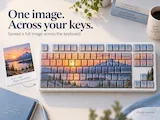
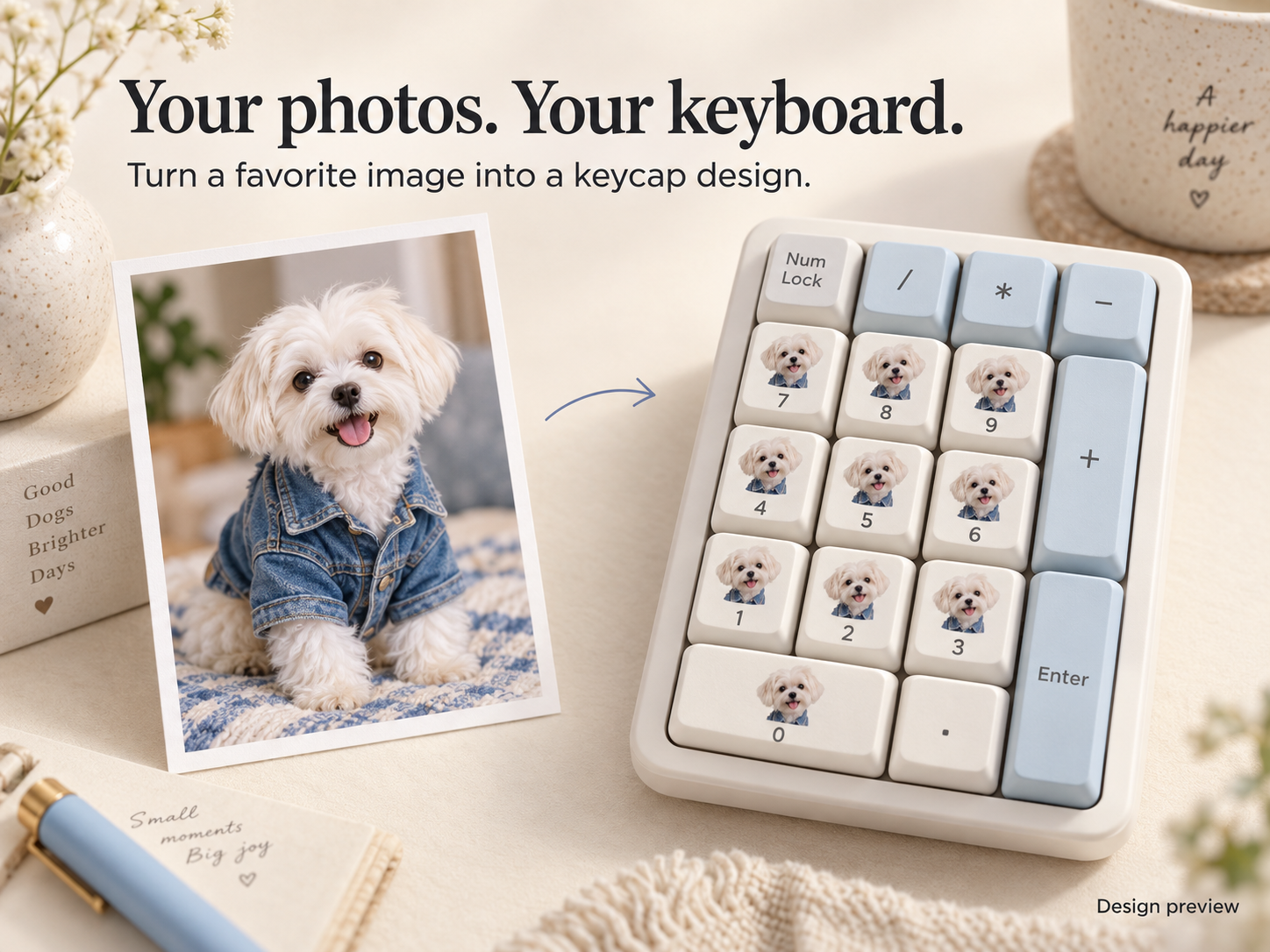
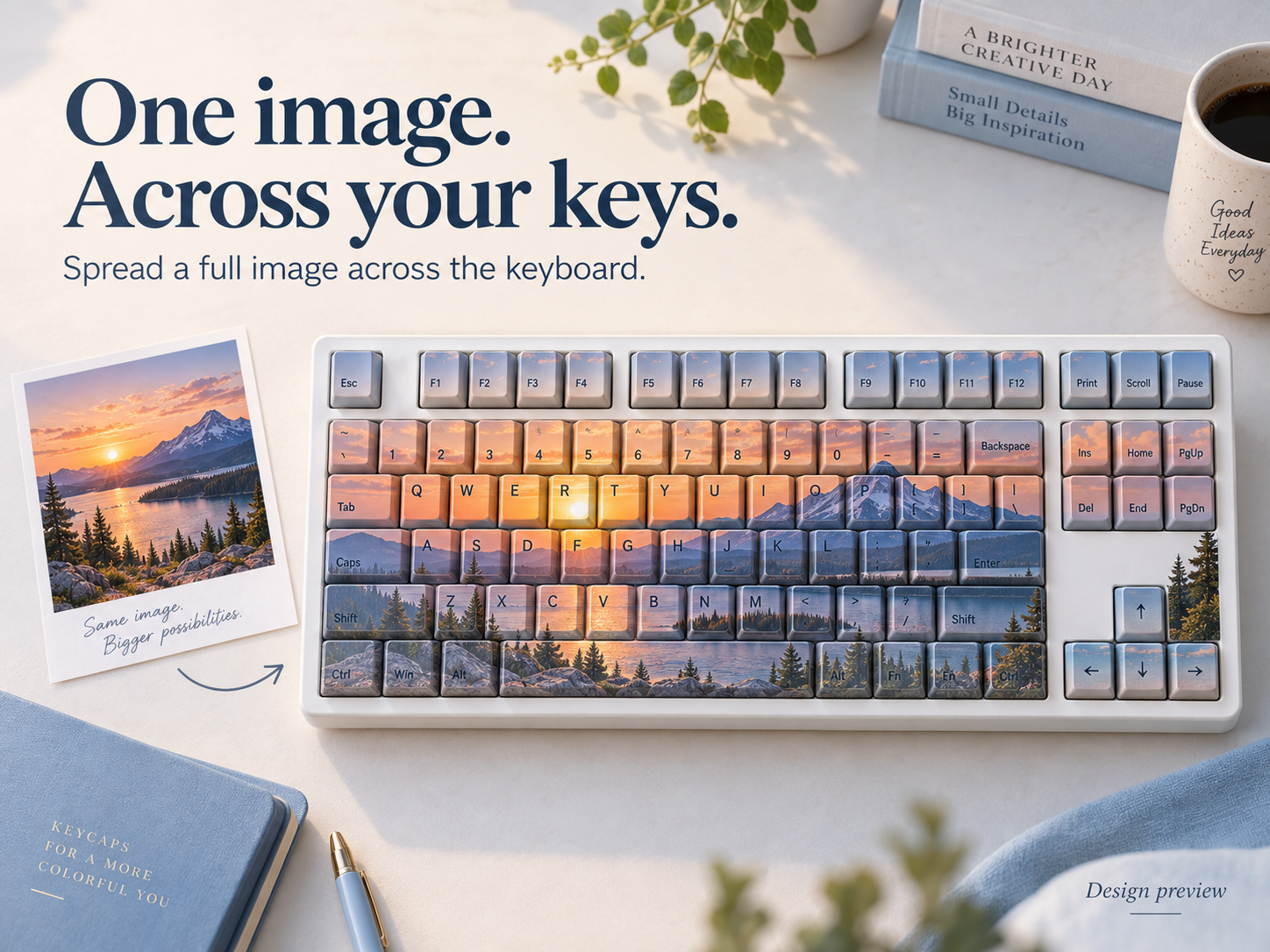
В сопоставлении произведений искусства выберите Все клавиши, чтобы непрерывно распределить одно изображение по клавиатуре. Каждая клавиша получает часть изображения на своей позиции. Выберите Выбрано, чтобы применить загруженное полное изображение к отдельным выбранным клавишам.
4. Попробуйте расположение фигур
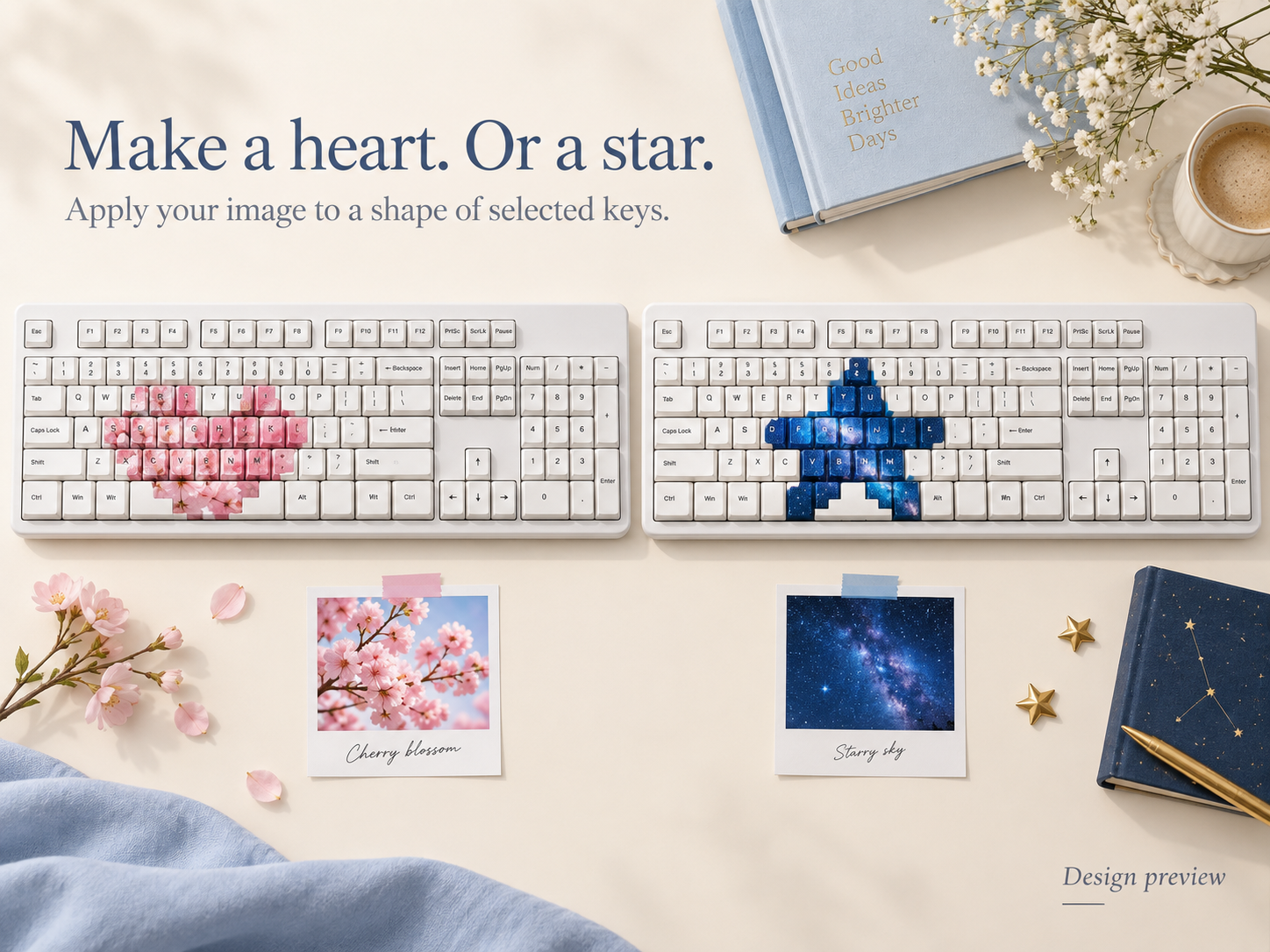
Выберите форму в картировании произведений искусства, затем выберите Сердце, Звезду, Улыбку, Диагональ, Клетку или Border. Ваше произведение искусства отображается только на клавишах, включенных в эту компоновку. Результат зависит от раскладки клавиатуры.
5. Смешайте стартовые темы по выбранным ключам
Для смешанного дизайна темы выберите Выбрано, выберите ключи, которые вы хотите изменить, и выберите начальную тему. Повторите с другим выбором и темой. Клавиши за пределами вашего текущего выбора сохраняют свою существующую тему.
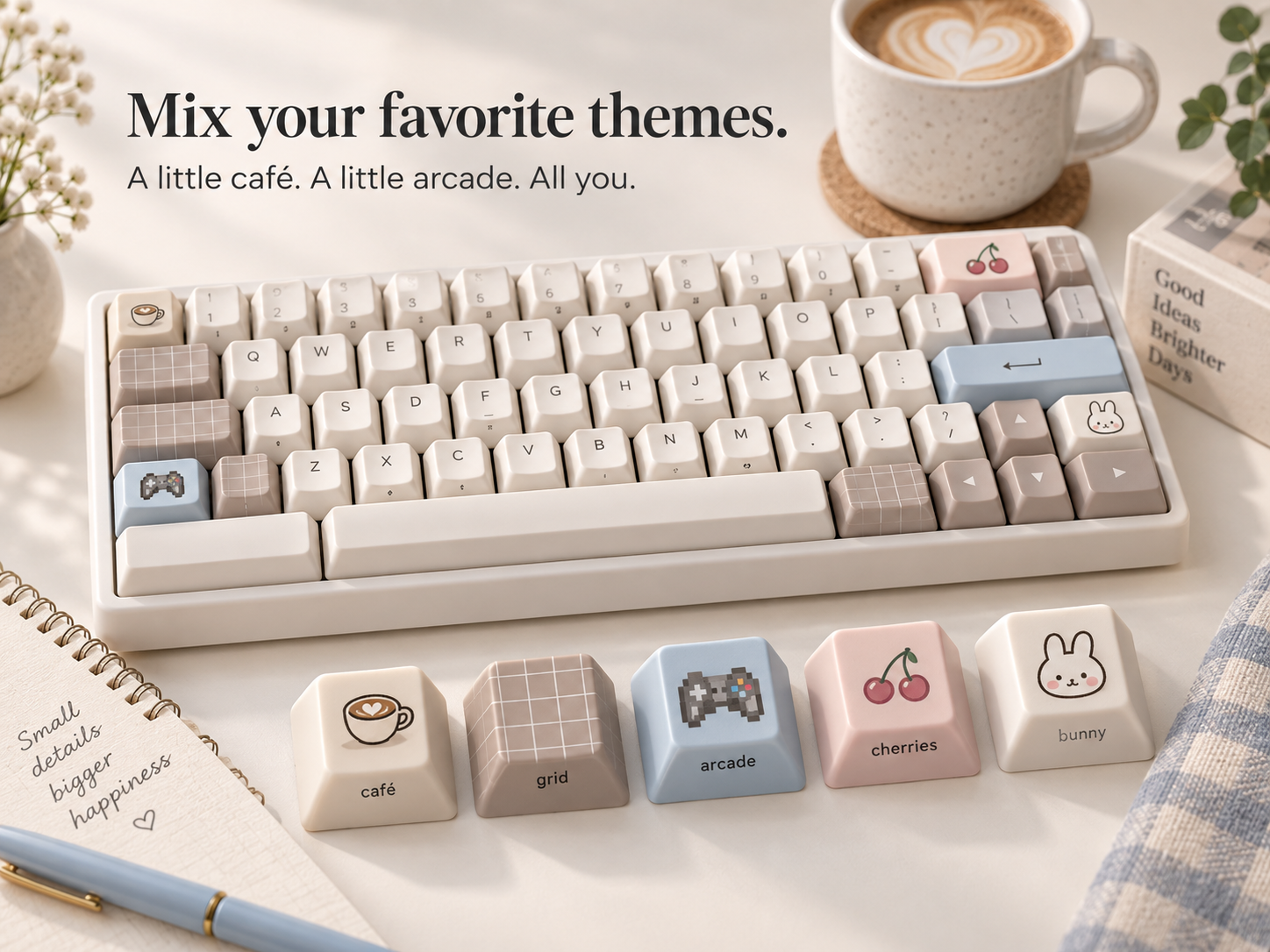
6. Просмотр результата и проверка меток
Переключайтесь между 2D и 3D для проверки своего дизайна. Перетаскивайте в 3D для вращения и используйте элементы управления масштабированием, чтобы рассмотреть более близко. В разделе предварительный просмотр завершения исследуйте черный, белый, прозрачный или металлический. Включите отображение букв и цифр, чтобы включить ключевые метки, или отключите для отображения только произведений искусства.
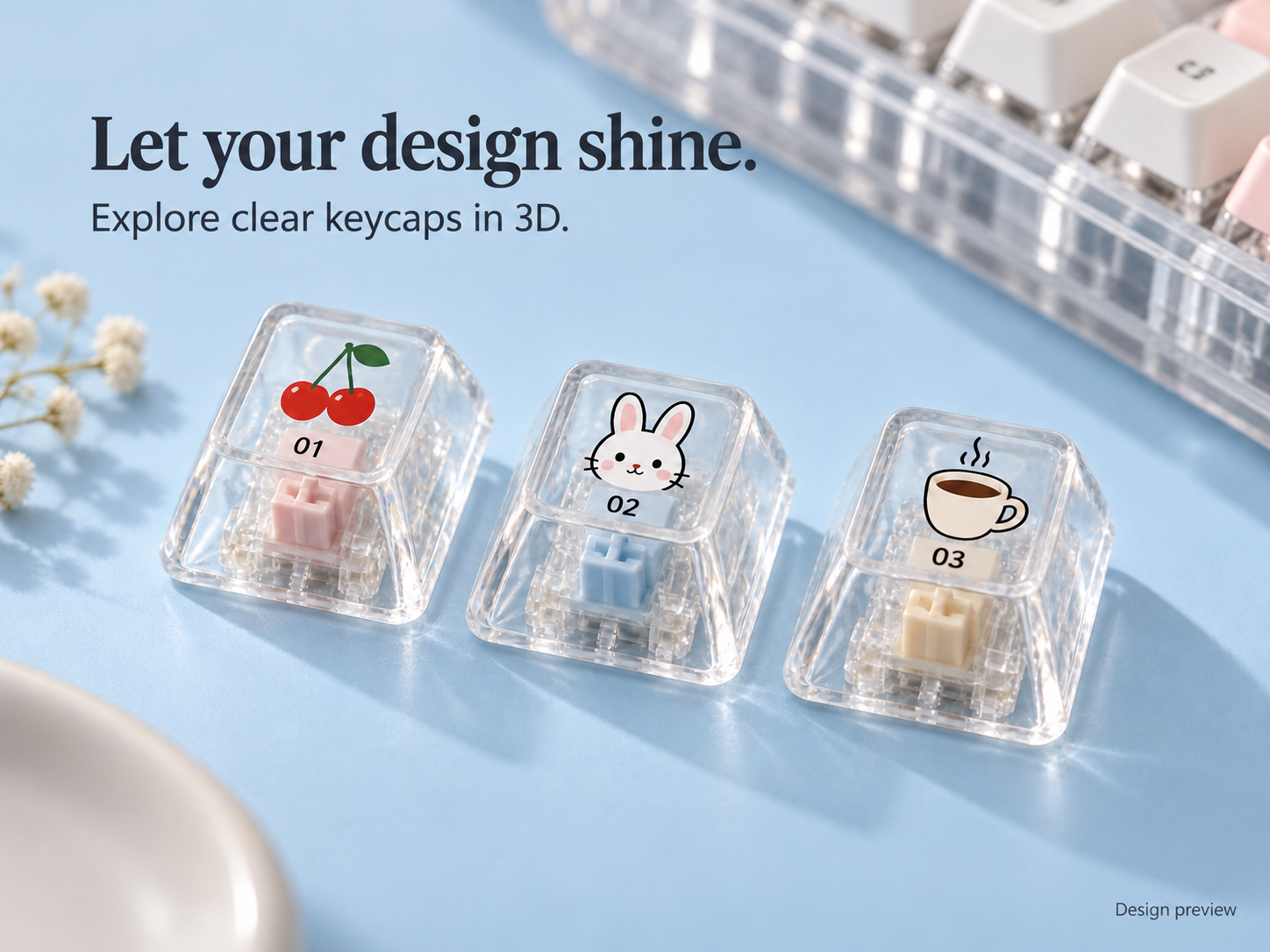
7. Выберите печатные лица и экспортируйте
Выберите клавишу, затем используйте "Печать лиц", чтобы включить или исключить верхнюю, переднюю, заднюю, левую и правую стороны. Для дизайна только с верхом оставьте включенной только верхнюю сторону. Выберите 300 или 600 DPI и используйте Экспорт. Загрузка содержит отдельные PNG изображения клавиш, лист с контурами SVG, манифест размеров и плоские и 3D превью. Проверьте PNG и размеры перед производством.
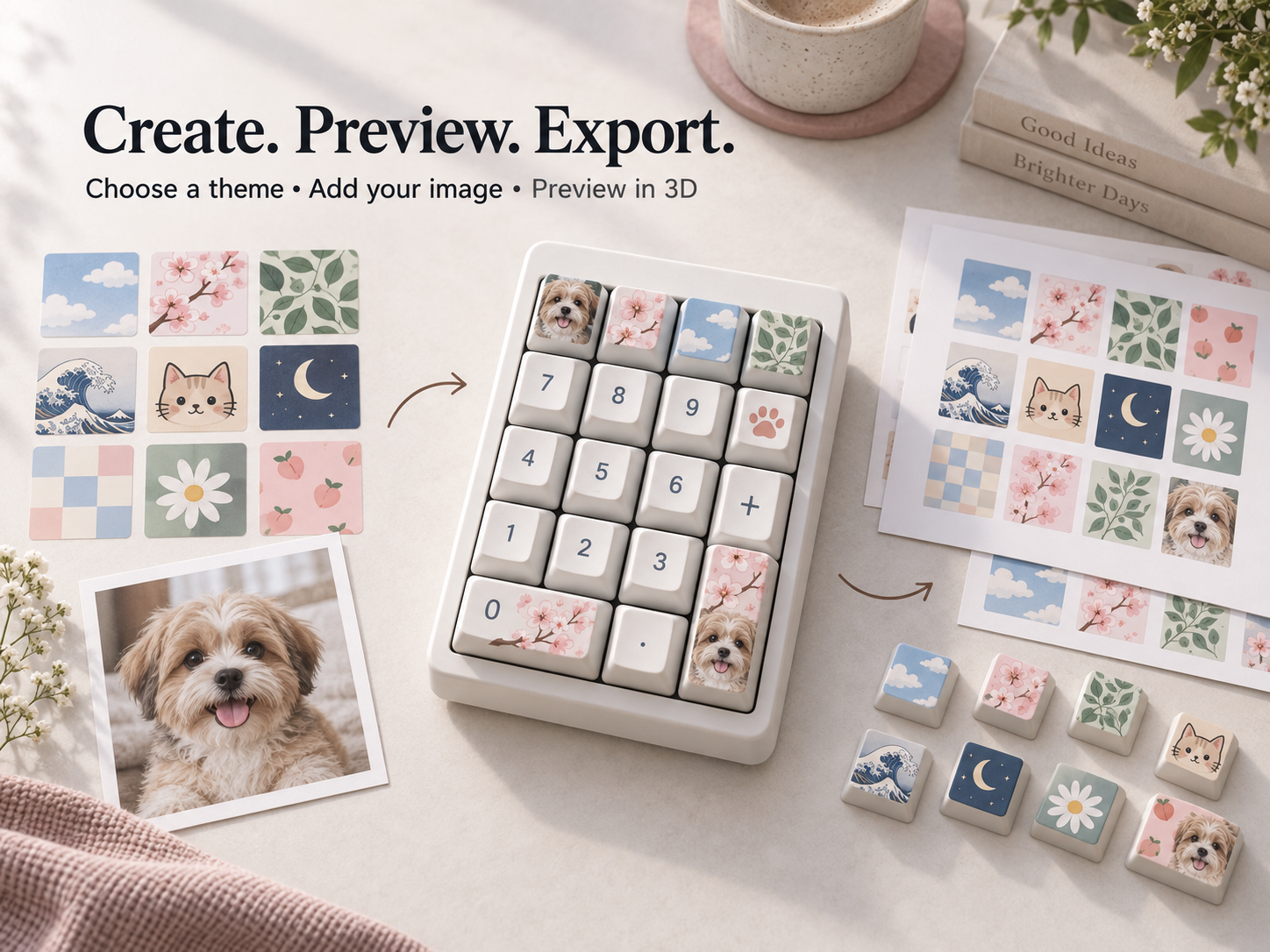
Этот инструмент создает произведения искусства и предварительные проекты дизайна, а не модели клавиш для 3D-печати. Перед производством проверьте размеры клавиатуры, совместимость материалов и ваш процесс печати. Изображения в этом руководстве являются иллюстративными дизайн-концепциями, а не скриншотами или фактическими экспортированными образцами.