
Casi todos los que graban en 3D por primera vez cometen el mismo error. Meten una foto plana, le dan a empezar y consiguen un grabado plano y sin vida.
El grabado láser 3D de verdad funciona de otra forma. Varía la potencia del láser sobre la superficie para tallar profundidad real, o dispara dentro de un bloque de cristal para formar una imagen que flota en el aire.
Esta guía recorre todo el camino: consigue o genera un modelo 3D, prepáralo, ajusta los parámetros y termina una pieza 3D real. No necesitas saber modelar.
Puntos clave - El grabado láser 3D varía la potencia del láser en 256 niveles de gris para tallar profundidad real, a diferencia del grabado 2D de una sola profundidad. - No necesitas saber modelar. Descarga una plantilla gratuita o convierte una foto en modelo 3D con IA en minutos. - Hay dos familias de resultados: relieve (extracción de material en madera, acrílico y piedra) y subsuperficie (microfracturas dentro del cristal o el vidrio). - La máquina importa. Un diodo de 40W hace relieve, pero solo un láser UV consigue 3D real dentro del vidrio.
Qué es el grabado láser 3D y en qué se diferencia del 2D
El grabado láser 3D talla profundidad real en una superficie, o dispara dentro del cristal transparente, en lugar de grabarlo todo plano. La diferencia con el 2D está en el control de potencia: el 2D graba todo el diseño a una profundidad fija, mientras que el 3D varía la potencia del láser en 256 niveles de gris para esculpir pendientes, curvas y contornos.
Este es el mecanismo. Mientras el cabezal escanea, lee el brillo de cada píxel y ajusta la potencia a ese valor: los píxeles más oscuros tallan más hondo, los más claros apenas rozan la superficie. Así es como un logo plano se convierte en un relieve tallado.
El "grabado 3D" en realidad abarca dos técnicas distintas, y confundirlas es lo que más frustra a los principiantes:
- Tallado en relieve (extracción de material). El láser retira material de la madera, el acrílico, la piedra o el metal para crear contornos en alto o en bajo.
- Grabado subsuperficie. Un láser enfocado dispara dentro del cristal o vidrio transparente, sin tocar la superficie, y forma una imagen 3D real dentro del bloque.
El que quieras determina el modelo, el modo del software y la máquina.
Cómo conseguir o crear un modelo 3D antes de grabar
No puedes grabar en 3D sin datos 3D, y en 2026 tienes tres caminos, desde el esfuerzo cero hasta el diseño totalmente a medida. El más rápido salta el modelado por completo y toma un archivo ya hecho. El más flexible convierte cualquier foto en un modelo con IA, unas 10 veces más rápido que el modelado tradicional.
Camino A — Descarga una plantilla 3D o de relieve gratuita
El arranque más rápido es un archivo listo para láser que otra persona ya creó. Explora una biblioteca de proyectos, filtra por diseños 3D o de relieve, elige uno de tendencia y descárgalo. Es ideal para tu primer tallado, cuando quieres un archivo fiable en lugar de meterte en un proyecto de modelado. Busca archivos que ya vengan como mapas de profundidad en escala de grises, porque pasan directos al paso 2 sin conversión. Una plantilla también te enseña cómo se ve algo "bueno": abre una y estudia cómo trató el artista el contraste y el degradado. Puedes empezar por los proyectos láser 3D de tendencia de Atomm.
Camino B — Convierte una imagen 2D en modelo 3D con IA
Este es el gran abridor de puertas para quien no modela. Merece la pena conocer dos herramientas.
Atomm AI 3D Model Generator
El Atomm AI 3D Model Generator está pensado a propósito para el trabajo con láser. Sube un JPG, PNG o WebP (hasta 10MB) y te devuelve un modelo listo para láser. Funciona en dos modos: 3D Photo da un resultado 2,5D de profundidad y contorno para tallado en relieve, mientras que 3D Modeling construye una malla completa lista para imprimir para el grabado interior en cristal. El resultado sale listo para xTool Studio.
Meshy
Meshy es una opción de uso general. Suelta una foto en su herramienta de imagen a modelo 3D y luego exporta una malla estándar (STL, 3MF, OBJ, GLB, FBX) para reutilizarla donde quieras, o conviértela en mapa de profundidad para relieve. Es una gran opción cuando quieres una malla completa reutilizable para grabar.
Lo que descubrimos: Pasamos el mismo retrato por el generador. El modo "3D Photo" dio un mapa de profundidad limpio que talló precioso sobre madera, mientras que "3D Modeling" produjo la malla estanca que necesitábamos para el cristal. Misma entrada, dos resultados: elige el modo según tu objetivo final.
Camino C — Renderiza el tuyo o usa un generador de mapas de profundidad
Si modelas en tu propio software 3D, renderiza en escala de grises, invierte para que lo claro se lea como lo alto, sube el contraste, reduce el ruido y añade un ligero desenfoque para que las pendientes queden suaves en vez de escalonarse. Este camino da el máximo control y encaja con el trabajo comercial a medida.
Entonces, ¿qué camino alimenta cada resultado? ¿Quieres relieve? Usa una plantilla gratuita o el modo 3D Photo del generador. ¿Quieres una imagen 3D real dentro del cristal? Usa la malla de 3D Modeling o una exportación de Meshy.

Convierte una foto en un modelo 3D listo para láser con IA, sin modelar a mano. Fuente: xTool.
Genera y exporta gratis
Qué máquina, materiales y software necesitas
Tu objetivo 3D decide tu equipo. Para relieve, sirve casi cualquier láser con modo de imagen en escala de grises o "3D". Para el 3D subsuperficie real dentro del vidrio necesitas un láser UV en concreto, como el xTool F2 Ultra UV, lo que descarta la mayoría de las máquinas de diodo. (¿Qué hace que un láser UV sea realmente distinto a nivel físico? Aquí se explica la longitud de onda y el comportamiento de la luz UV.)
Así encajan las máquinas xTool más comunes con los escenarios 3D reales:
| Escenario / necesidad | Máquina | Por qué encaja |
|---|---|---|
| Relieve en madera/acrílico más corte intenso, proyectos grandes, la mejor relación calidad-precio | xTool S1 (diodo de 40W) | Diodo de 455nm; corta ~18mm de cerezo y 10–15mm de acrílico; base cerrada grande; el autoenfoque de Z eléctrico hace 3D en objetos curvos como vasos térmicos. Sin subsuperficie en vidrio. |
| Grabado profundo en metal y no metal, marcado en color, velocidad | xTool F2 Ultra (fibra MOPA de 60W + diodo de 40W), el "F2 Dual Laser" | La MOPA hace relieve profundo en metal y más de 100 colores; el diodo de 40W trabaja los orgánicos; galvo rápido; corta 2mm de latón/acero y 20mm de acrílico en varias pasadas. |
| Metal portátil más relieve en madera/acrílico, piezas pequeñas de alto valor | xTool F1 Ultra (fibra de 20W + diodo de 20W) | Galvo de doble láser hasta 10.000mm/s; fibra para metal, diodo para orgánicos; grabado profundo más corte de metal fino; se puede llevar de un lado a otro. |
| 3D **real dentro de vidrio/cristal** más detalle ultrafino sin quemaduras | xTool F2 Ultra UV (UV de 5W, 355nm) | Grabado interior subsuperficie hasta 70×70×150mm con procesamiento "en frío" (cero quemaduras ni carbonización), IA 2D a 3D integrada y relieve fino en vidrio, acrílico y cerámica. |
La diferencia está en realidad en el láser: solo la máquina UV graba dentro del cristal (un volumen de 70×70×150mm, sin zona afectada por el calor), mientras que un diodo de 40W corta más y ofrece mejor valor para el relieve de madera del día a día. ¿No sabes cuál elegir? Consulta la guía comparativa de la serie F de xTool.
¿Qué software deberías usar?
El software depende de tu máquina, y los tres manejan trabajo 3D en escala de grises:
- XCS (xTool Creative Space) es la opción nativa de las máquinas xTool y tiene un modo de escala de grises y 3D muy amigable.
- LightBurn es el estándar de los usuarios avanzados para láseres de diodo y CO2, con control profundo sobre los ajustes de imagen y de profundidad 3D.
- EZCad viene con muchos equipos de galvo y fibra, y ofrece opciones de escala de grises 3D cóncavo y convexo.
En cuanto a materiales, la versión corta es madera, acrílico, pizarra o piedra y latón para relieve, más cristal o vidrio ópticamente puro para subsuperficie. Ahora veremos cómo se comporta cada uno.
Prepara un mapa de profundidad, no solo una foto en grises
Convertir una foto a escala de grises elimina el color. No separa la iluminación de la geometría. Una zona negra en un pez puede pertenecer a un cuerpo liso y elevado; un fondo claro puede estar detrás del motivo. Si el brillo se trata directamente como altura, esas diferencias de color pueden convertirse en huecos o crestas no deseados.
La forma más rápida de conseguir uno de verdad es generar un mapa de profundidad a partir de tu imagen: sube la foto, previsualiza el relieve en 2D y 3D, ajusta la profundidad y expórtalo. Nuestra exportación de prueba salió como un PNG en escala de grises de 1024 × 1024, que entra directo en el flujo de imagen de más abajo.
Sea cual sea el resultado, revísalo antes de tallar: las pendientes deben leerse como forma continua, el motivo debe separarse limpiamente del fondo y lo que solo es una sombra no debe aparecer como un bulto. Un mapa de profundidad describe alturas relativas para este tallado; no es una medición en milímetros del objeto real.
Paso 1: cómo convertir tu modelo en un archivo listo para láser
La exportación depende de tu resultado. Para relieve, necesitas un mapa de profundidad en escala de grises. Para cristal, conservas los datos del modelo 3D que ingiere el software de subsuperficie. Acertar con el mapa de profundidad es donde los principiantes ganan o pierden, y es sobre todo preparación de imagen.
Un mapa de profundidad es un mapa de alturas en escala de grises: lo más claro se lee como lo más alto y lo más oscuro como lo más hondo. Dejarlo limpio es sobre todo preparación de imagen, y saltarse estos pasos es lo que causa el "terraceado" que tanto odian los principiantes (OneLaser, 2025):
- Convierte a escala de grises. Quita el color para que solo quede el brillo, que son tus datos de altura.
- Fija la orientación. Decide qué debe quedar más alto. Invierte si hace falta para que el elemento más cercano se lea como blanco.
- Sube el contraste. Estira el rango tonal para que las superficies cercanas y lejanas se separen con claridad. Un mapa plano y de bajo contraste talla un relieve plano y blando.
- Reduce el ruido. El moteado se convierte en picaduras al azar en la madera, así que límpialo antes de que llegue al láser.
- Desenfoca un poco. Un pequeño desenfoque gaussiano suaviza los degradados para que las pendientes no se escalonen en peldaños visibles.
- Ajusta el tamaño final. Haz coincidir el tamaño en píxeles del mapa con tu tamaño físico de grabado y los DPI.
Decide pronto si quieres un resultado cóncavo (la imagen hundida en la superficie) o convexo (elevada sobre ella). Esa elección invierte cómo mapeas los valores de gris a la profundidad en el siguiente paso. El cóncavo va bien para sellos, moldes y señalización que vas a rellenar con pintura. El convexo va bien para retratos y emblemas que quieres que resalten sobre la superficie.
El valor de gris se mapea a la profundidad de grabado: los píxeles más claros tallan superficial, los más oscuros tallan hondo, a lo largo de 256 niveles de gris.
Paso 2: cómo preparar el archivo en XCS o LightBurn
Importa el mapa de profundidad como imagen en modo escala de grises o 3D, nunca como vector. En 2026, tanto XCS como LightBurn ofrecen un efecto dedicado de escala de grises y 3D donde eliges cóncavo o convexo y mapeas la potencia del láser al brillo, que es el ajuste que produce profundidad con contornos en lugar de un grabado plano.
Coloca la imagen, ajusta tus DPI o el intervalo de línea (un intervalo mayor significa más detalle fino y más tiempo de ejecución) y selecciona el efecto 3D en escala de grises. Después mapea tu rango de potencia. La potencia máxima talla los píxeles más hondos (los más oscuros). La mínima apenas marca los más claros. Este mapeo de potencia a profundidad es el corazón del trabajo.
Una primera configuración típica se ve así:
- Importa el mapa de profundidad como imagen y ajústalo al tamaño de tu material.
- Elige el modo de procesamiento. Usa "3D" o "Grayscale" en XCS, o la capa de imagen con "3D engraving" activado en LightBurn (Cut Settings, luego Image, luego Grayscale o 3D depth).
- Ajusta el intervalo de línea o los DPI. Empieza en torno a 0,05–0,08mm (unos 300–500 DPI) para relieve detallado, más grueso para piezas grandes y simples.
- Ajusta la potencia máxima y mínima para definir el corte más hondo y el más superficial.
- Elige cóncavo o convexo para que coincida con el paso 1.
- Haz una vista previa rápida para confirmar que la trayectoria llena toda la imagen, no solo un contorno.
En la práctica, ajusta la potencia máxima para los cortes a plena profundidad y la mínima para los toques de superficie, y deja que la escala de grises de 256 niveles rellene todo lo demás. Por eso el modo imagen, no el modo vector, es obligatorio para el relieve. ¿Quieres los pasos oficiales? Consulta el tutorial de grabado en bajo relieve de xTool para XCS.
Si vas por el camino del cristal, cargarás el modelo 3D en el software de subsuperficie, que corta el modelo en capas de puntos internos en lugar de un mapa de profundidad de superficie. Mismo objetivo, otro flujo.
Paso 3: cómo ajustar potencia, velocidad y pasadas
Los parámetros hacen o deshacen un relieve. La regla general es que menos velocidad más potencia significa tallado más hondo, pero también aumenta el riesgo de quemadura y grietas, así que pruebas antes de comprometerte. En la piedra sobre todo hace falta más potencia, y las velocidades más lentas profundizan el corte mientras suben la probabilidad de grietas (omglaser, 2025).
Haz siempre primero una rejilla de prueba. Coge un recorte pequeño de tu material real, talla el mismo trozo pequeño de tu mapa de profundidad con tres o cuatro combinaciones de potencia y velocidad, etiqueta cada cuadro con sus ajustes y elige el ganador. Diez minutos de prueba te ahorran una tabla de proyecto arruinada. Lee la rejilla buscando tres cosas: profundidad (¿talló lo suficiente?), quemadura (¿están chamuscadas las luces?) y detalle (¿sobrevivieron los rasgos finos o se fundieron entre sí?).
Los ajustes no se transfieren de una máquina a otra. Un diodo de 40W (S1), una fibra MOPA (F2 Ultra) y un láser UV (F2 Ultra UV) necesitan números muy distintos, así que trata cualquier valor publicado como un punto de partida y confírmalo en tu propia rejilla con tu propio material. Como anclas aproximadas para una primera pasada de relieve sobre madera:
| Tipo de láser | Potencia | Velocidad | Pasadas | Notas |
|---|---|---|---|---|
| Diodo de 40W (S1) | 70–90% | 150–300 mm/s | 1–3 | Asistencia de aire activada; varias pasadas para profundidad, mejor que forzar |
| Fibra / MOPA (F1 Ultra, F2 Ultra) | 30–60% | alta (galvo) | 1–2 | Destaca en relieve sobre metal; muy rápido |
| UV (F2 Ultra UV) | baja | alta | 1 | Procesamiento "en frío"; detalle fino, calor mínimo; materiales sensibles |
Trátalos como el punto donde empezar tu rejilla, no donde terminarla.
Lo que descubrimos: En una primera pasada de relieve se nos quemaron las luces, porque los grises más claros seguían quemando. Bajar la potencia mínima casi a cero y añadir una pasada extra de baja potencia arregló el contraste y mantuvo limpias las zonas claras.
Cómo ejecutar el tallado, hacer varias pasadas y darle el acabado
Una vez que tu rejilla elige un ganador, la ejecución en sí es sencilla, pero el acabado es donde un buen tallado se convierte en una gran pieza. Recórrelo en orden:
- Fija el material plano y a escuadra. Cualquier alabeo desvía el enfoque a mitad del tallado.
- Ajusta el enfoque (auto o manual). En material desigual, usa autoenfoque o un sistema de varios puntos.
- Activa la asistencia de aire para despejar el humo y reducir el chamuscado.
- Encuadra el trabajo para confirmar la colocación sobre la pieza.
- Ejecútalo. Para relieve profundo, usa varias pasadas en lugar de una sola pasada lenta y caliente que carboniza la superficie.
Luego dale el acabado, porque el acabado vende la profundidad más que los milímetros en bruto. En madera, un lijado ligero más aceite o cera profundiza el contraste y hace que las sombras destaquen. En acrílico, la retroiluminación convierte un tallado en una pieza que brilla por los bordes. En piedra o pizarra, una pasada de limpieza revela el relieve esmerilado. Rellenar de pintura las zonas hundidas añade color nítido para logos o texto.
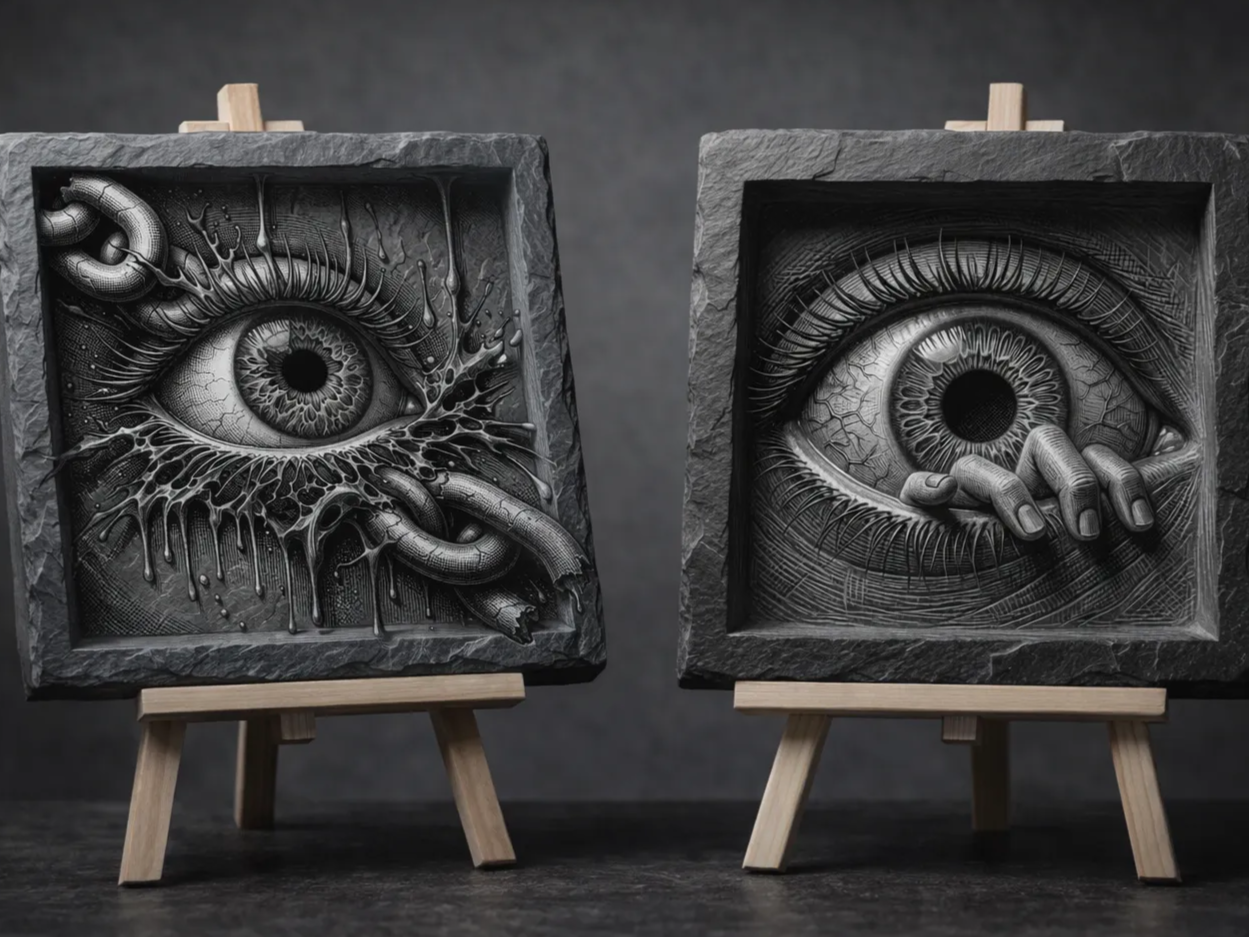
Un relieve 3D terminado tallado sobre pizarra: la luz rasante saca la profundidad. Proyecto de la comunidad de Laser19 en Atomm (xTool F1).
Qué materiales puedes grabar en 3D y cómo se comporta cada uno
El grabado 3D no es solo para vidrio, ni mucho menos. El relieve y el estampado láser funcionan mejor en madera, piedra, pizarra y latón (LaserPecker, 2025), y cada uno se comporta distinto bajo el haz. Emparejar material con método y máquina es todo el juego.
La madera es el mejor punto de partida. Se talla con un contraste tonal rico, tolera un rango amplio de ajustes y queda estupenda una vez aceitada. Las maderas duras como el cerezo y el nogal mantienen el detalle nítido, mientras que los contrachapados blandos pueden encrespar y chamuscar, así que mantén la asistencia de aire activada. Combina la madera con una xTool S1 por su valor y su margen de corte.
El acrílico se talla limpio y puede conducir la luz por sus bordes para efectos de brillo, lo que lo hace favorito para señalización y trofeos. El acrílico colado se esmerila hasta un blanco brillante, mientras que el extruido queda más transparente. La S1 o un diodo F2 lo manejan bien.
La pizarra y la piedra producen un relieve esmerilado llamativo contra una base oscura, pero necesitan más potencia y un enfoque más lento y consciente de las grietas. Prueba primero en una baldosa de sobra, porque el choque térmico puede partir una losa.
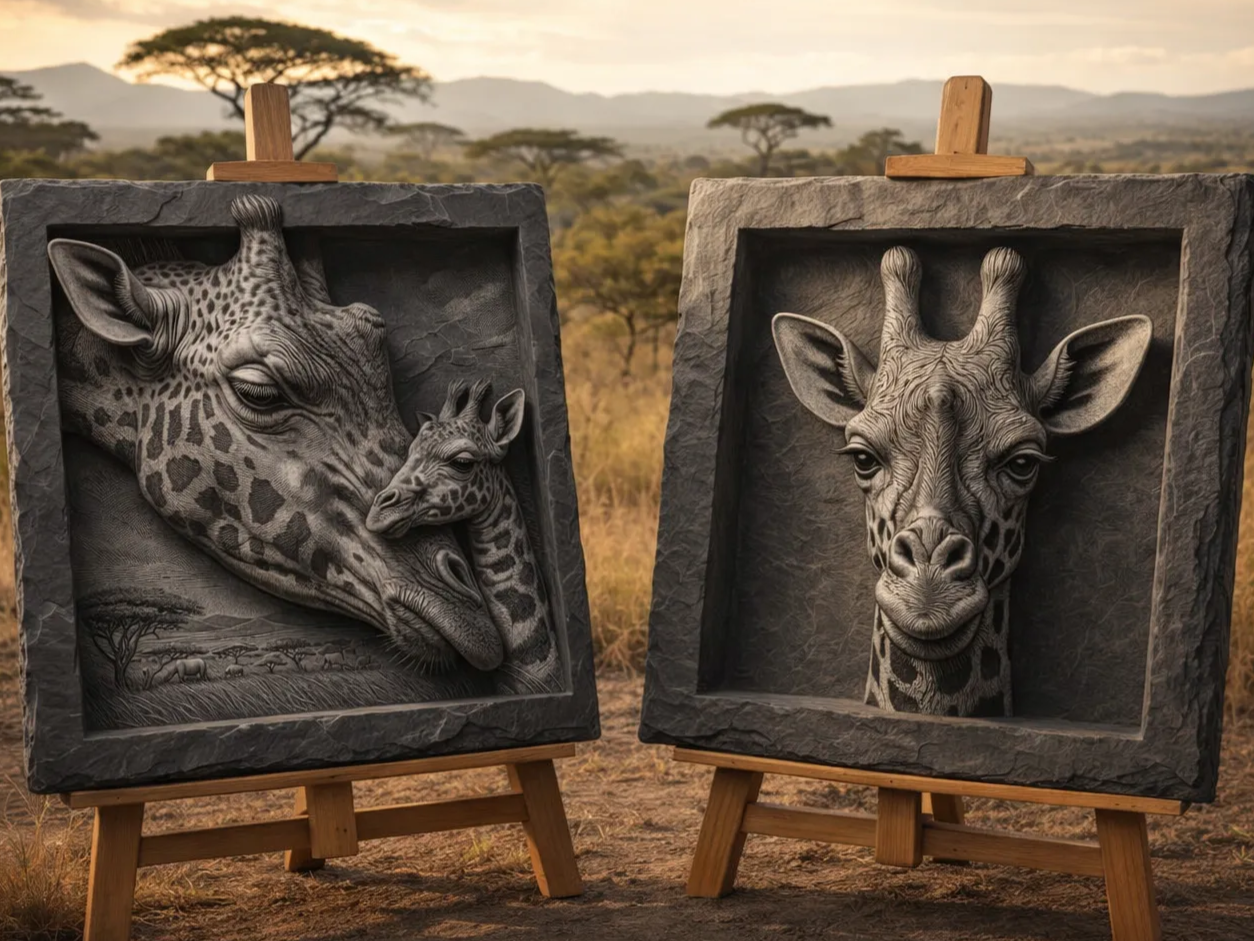
La pizarra admite un relieve 3D esmerilado llamativo. Proyecto de la comunidad de Laser19 en Atomm (xTool F1).
El latón y los metales son la superficie premium para relieve. El relieve profundo en metal y el marcado en color son trabajos para una máquina de fibra o MOPA como la xTool F1 Ultra o la F2 Ultra, no para un diodo básico.
El cristal y el vidrio son la excepción subsuperficie, y tienen su propia sección a continuación. (Matizar el exterior de un vaso sigue reglas distintas a iluminarlo desde dentro: en la superficie, el haz necesita una superficie a la que agarrarse.)
El flujo de decisión es simple. Elige por objetivo y material, escoge la máquina que encaja y vuelve al paso 1 para generar el tipo de modelo correcto: un mapa de profundidad 2,5D para relieve, una malla completa para cristal.
Cómo funciona en realidad el grabado 3D en cristal y vidrio
El grabado subsuperficie construye una imagen 3D a partir de cientos de miles hasta millones de microfracturas dentro del cristal ópticamente puro, dejando intacta la superficie exterior, y por eso los trofeos de cristal y los bloques fotográficos 3D solo se pueden hacer así (Laser Crystal, 2025). Es, por definición, la única forma de conseguir una imagen tridimensional real flotando dentro del vidrio, porque el grabado de superficie nunca puede pasar de 2D.
Este es el mecanismo. Un láser UV o verde enfocado converge en un punto preciso bajo la superficie y deposita justo la energía suficiente para fracturar el material en ese punto, creando una diminuta burbuja interna. Mueve el punto focal por una rejilla de miles de estos puntos y la nube de microfracturas se lee como una imagen 3D sólida. Como el haz atraviesa la capa exterior sin dañarla y solo actúa en el foco, la superficie queda lisa y transparente.

Una imagen 3D real flotando dentro de un bloque de cristal, formada por microfracturas subsuperficie. Fuente: xTool.
¿Qué necesitas para esto? Dos cosas que el trabajo de relieve no requiere:
- Un modelo 3D real, no un mapa de profundidad. El software corta una malla completa en capas de puntos internos, así que genera la malla con el modo "3D Modeling" del Atomm AI 3D Model Generator o una exportación de Meshy.
- Una máquina UV o de subsuperficie más cristal ópticamente puro. La xTool F2 Ultra UV maneja un volumen interior de hasta 70×70×150mm con procesamiento en frío que no deja marcas de quemadura. El acrílico transparente también admite algunos efectos internos y de iluminación de bordes, aunque el cristal da el resultado más limpio.
La xTool F2 Ultra UV usa un haz UV de 5W y 355nm para grabar una imagen 3D dentro del cristal en un volumen de 70×70×150mm, apoyándose en un procesamiento en frío que produce cero carbonización ni zona afectada por el calor. Esa combinación de foco interno y ausencia de calor en superficie es lo que separa un recuerdo 3D que brilla de un simple grabado rayado en la superficie.
Cuáles son los errores más comunes en el grabado 3D
La mayoría de los grabados 3D fallidos se deben a un puñado de errores evitables, y el más grande empieza antes de que el láser dispare. La preparación del mapa de profundidad, no los ajustes del láser, suele ser la culpable, porque el contraste, el ruido y el suavizado del degradado deciden la calidad del tallado (OneLaser, 2025). Estas son las trampas que conviene conocer:
- Meter una imagen 2D plana. Una foto normal no tiene datos de altura. Sin un mapa de profundidad o un modelo 3D real, el láser graba plano. Genera primero un modelo como es debido.
- Mapas de profundidad de bajo contraste. Si las superficies cercanas y lejanas son grises parecidos, el relieve sale blando. Estira el contraste antes de grabar.
- Saltarse el desenfoque. Los degradados duros se escalonan en peldaños visibles. Un pequeño desenfoque salva las pendientes.
- Saltarse la rejilla de prueba. Adivinar la potencia y la velocidad desperdicia buen material. Diez minutos de prueba se pagan solos.
- Forzar una sola pasada caliente. Subir la potencia para alcanzar la profundidad en una sola pasada carboniza la superficie. Usa varias pasadas más suaves.
- Máquina equivocada para el trabajo. Un láser de diodo no puede grabar dentro del vidrio. El trabajo de subsuperficie necesita una máquina UV, sin excepción.
- Ignorar el acabado. Un tallado en bruto se ve apagado. Lijar, aceitar o rellenar de pintura es lo que hace que se lea el efecto 3D.
Nuestra opinión: El hábito con mayor impacto es tratar el mapa de profundidad como el proyecto en sí. Invierte ahí tu tiempo y los ajustes del láser se vuelven una rejilla de prueba rápida en lugar de un juego de adivinanzas.
Qué puedes hacer con el grabado láser 3D
Muchísimas cosas. Una vez que puedes convertir una foto o un modelo en profundidad, se abren muchos productos:
- Retratos en relieve y memoriales de mascotas sobre madera o acrílico, tallados a partir de una sola foto.
- Señalización y logos con letras en relieve y detalle relleno de pintura.
- Monedas, medallones y chapas en latón o metal recubierto.
- Sellos y moldes con un tallado cóncavo.
- Trofeos de cristal 3D y bloques fotográficos grabados dentro del vidrio.
- Regalos personalizados como vasos térmicos grabados y recuerdos curvos, donde una máquina de Z eléctrico sigue el contorno.
Cada uno de estos remite a una sola decisión: ¿relieve o subsuperficie? Responde a eso, genera el modelo que le corresponde y ya sabes tu máquina y tu flujo de trabajo. Explora los archivos de proyecto 3D gratuitos para ver qué es posible y desmenuzar unos cuantos.
Preguntas frecuentes
¿Cómo hago un modelo 3D para grabado láser?
Tres formas: descarga una plantilla gratuita lista para láser, genera una a partir de una foto con una herramienta de IA como el Atomm AI 3D Model Generator o Meshy, o renderiza el tuyo propio y conviértelo en un mapa de profundidad en escala de grises. La IA de imagen a 3D es unas 10 veces más rápida que el modelado manual.
¿Puedo convertir una foto 2D en un modelo 3D?
Sí. El Atomm AI 3D Model Generator convierte fotos JPG, PNG o WebP en modelos listos para láser, con un modo "3D Photo" 2,5D para relieve y un modo "3D Modeling" de malla completa para cristal. Meshy también hace imagen a 3D y exporta mallas STL, OBJ y GLB.
¿Cuál es la diferencia entre grabado láser 3D y 2D?
El grabado 2D graba todo a una profundidad fija y da resultados planos. El grabado 3D varía la potencia del láser por píxel a lo largo de 256 niveles de gris para tallar contornos reales. Esa modulación de la profundidad es toda la diferencia.
¿Qué materiales sirven para el grabado 3D?
Para el tallado en relieve, la madera, el acrílico, la pizarra o piedra y el latón rinden mejor (LaserPecker, 2025). Para el 3D subsuperficie real necesitas cristal o vidrio ópticamente puro. El acrílico transparente también admite algunos efectos internos y de iluminación de bordes.
¿Puede un láser de diodo hacer grabado 3D?
Un láser de diodo hace bien el tallado en relieve en escala de grises sobre madera, acrílico y materiales similares. No puede hacer grabado subsuperficie dentro del vidrio. Eso requiere un láser UV, que usa procesamiento en frío para fracturar el interior sin quemar la superficie.
¿Qué máquina xTool debería usar para el grabado 3D?
La xTool S1 (40W) va bien para relieve en madera y acrílico más corte. La F1 Ultra (portátil) o la F2 Ultra (MOPA + diodo) manejan metal y orgánicos. La F2 Ultra UV es la indicada para 3D real dentro de vidrio y cristal, con un volumen interior de 70×70×150mm.
¿Necesito saber modelado 3D para empezar?
No. El camino más rápido salta el modelado por completo. Descarga una plantilla gratuita o pásale una foto a un generador 3D con IA, que produce un modelo listo para láser en minutos en lugar de horas de trabajo manual. Puedes aprender a modelar más adelante si quieres control total a medida.
Conclusión
El grabado láser 3D es mucho más accesible de lo que parece, una vez que separas las dos técnicas y empiezas por el lugar correcto. Este es el camino en resumen:
- Consigue primero un modelo. Descarga una plantilla gratuita o convierte una foto en 3D con IA. No modeles desde cero salvo que quieras.
- Ajusta la preparación al resultado. Un mapa de profundidad 2,5D alimenta el relieve, una malla completa alimenta el cristal.
- Elige la máquina para el trabajo. Diodo (S1) para relieve en madera y acrílico, fibra o MOPA (F1 y F2 Ultra) para metal, UV (F2 Ultra UV) para 3D dentro del vidrio.
- Prueba antes de comprometerte. Una rejilla de parámetros etiquetada marca la diferencia entre un tallado limpio y una tabla arruinada.
¿Listo para probarlo? Consigue un archivo de proyecto 3D gratuito o genera uno a partir de una foto favorita, y luego haz esta semana tu primera rejilla de prueba.
¿Quieres ver cómo lo han rematado otros makers? Explora proyectos de grabado en relieve de la comunidad de Atomm.
Genera un modelo para tallar
Describe lo que quieres y exporta un modelo en relieve que tu láser pueda grabar.
