
Začít s laserovým řezáním a gravírováním může působit ohromujícím dojmem—ale s vhodným softwarem mohou i začátečníci navrhovat a tvořit s přesností. Ať už vyrábíte dřevěné klíčenky, akrylové cedule nebo kovové štítky, volba nástrojů vhodných pro začátečníky vám pomůže získat sebevědomí a vyhnout se běžným chybám.
V tomto průvodci prozkoumáme nejdostupnější software pro laserové řezání a gravírování – včetně LightBurn, LaserGRBL a Inkscape. Naučíte se, jak každý program funguje, co je dělá přátelskými pro začátečníky a jak proměnit své nápady v vyleštěné laserové projekty.
🔧 Řídicí software vs návrhový software
Existují dva typy laserového softwaru:
- Design Software: Programy jako Inkscape nebo CorelDRAW umožňují vytvářet vektorové grafiky (SVG, DXF). Tyto soubory určují, co laser vyřeže nebo vyryje.
- Řídicí software: Programy jako LightBurn, LaserGRBL nebo xTool Creative Space posílají návrh do vašeho laseru a umožňují vám upravit nastavení jako výkon, rychlost, průchody a vrstvy.
Pro začátečníky jsou ideální univerzální nástroje jako xTool Creative Space a LightBurn – umožňují navrhovat a ovládat laser z jednoho rozhraní.
🏅 Nejlepší softwarové tipy pro začátečníky
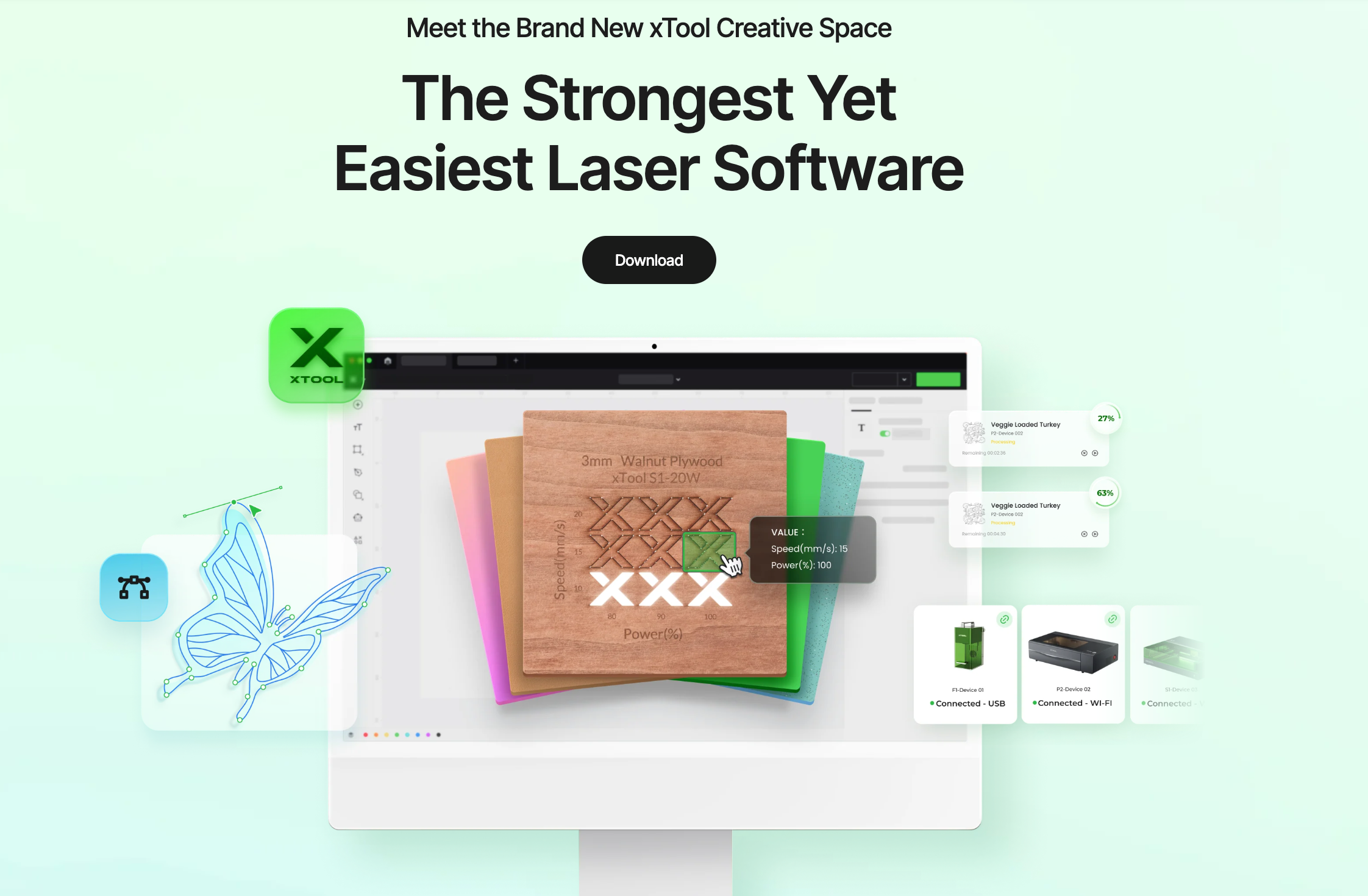
🟩 xTool Creative Space (XCS)
- Funguje na většině platforem a synchronizuje data přes cloudové úložiště
- Může importovat laserem strojem zachycené snímky
- AI pro generování návrhů
- Podporuje rotační a další strojní příslušenství
- Přednastavené parametry
- řezání a gravírováníPoskytuje přístup ke sbírce 50 000+ projektů
- zdarma po celý život; není potřeba měsíční ani roční poplatek. Navíc se pravidelně aktualizuje o nové funkce.
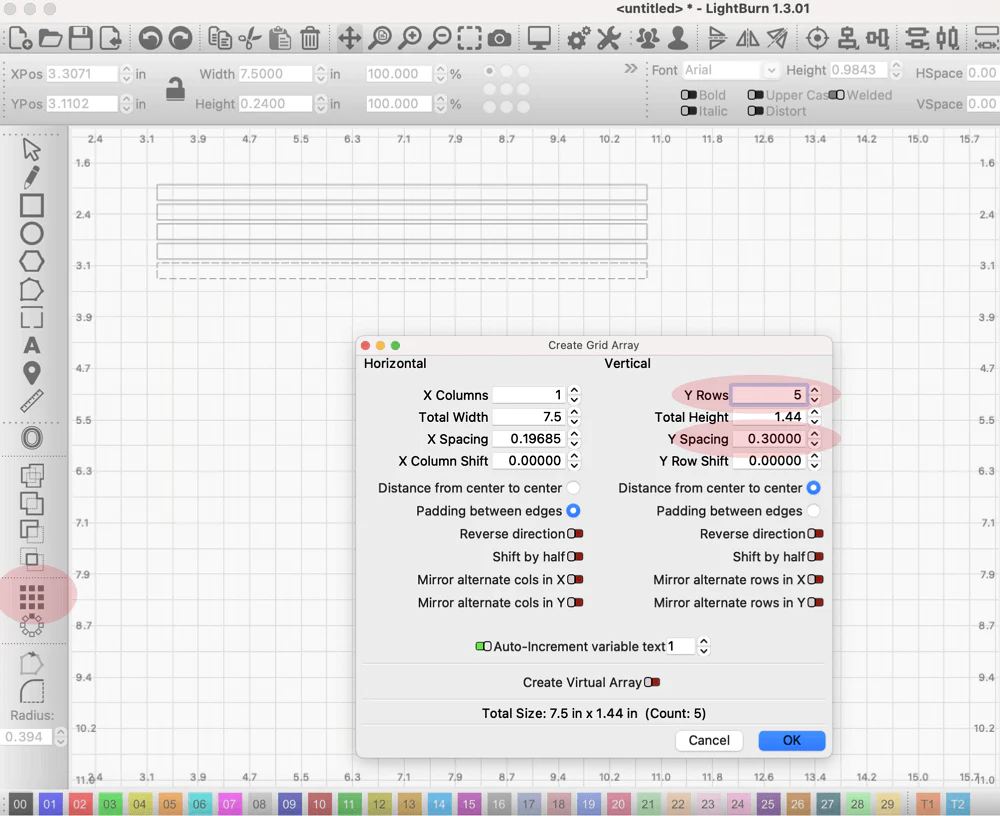
🟩 LightBurn – Výkonný, ale snadný
- Kombinuje návrhové nástroje a řízení strojů
- Podporuje většinu diodových a CO₂ laserů
- Zahrnuje zarovnání kamery, materiálové knihovny, náhled
- Placený software (~$60), s bezplatnou zkušební verzí
- Dostupné na Windows, Mac, LinuxIdeální pro každého, kdo je ochoten růst za hranice základů
🟦 LaserGRBL – zdarma a jednoduché
- Skvělé pro základní rytí
- Podporuje převod obrazu na GCode
- Rozhraní
- drag-and-dropPouze pro Windows, bez vektorové úpravy
- Nejlepší pro diodové lasery
založené na GRBL
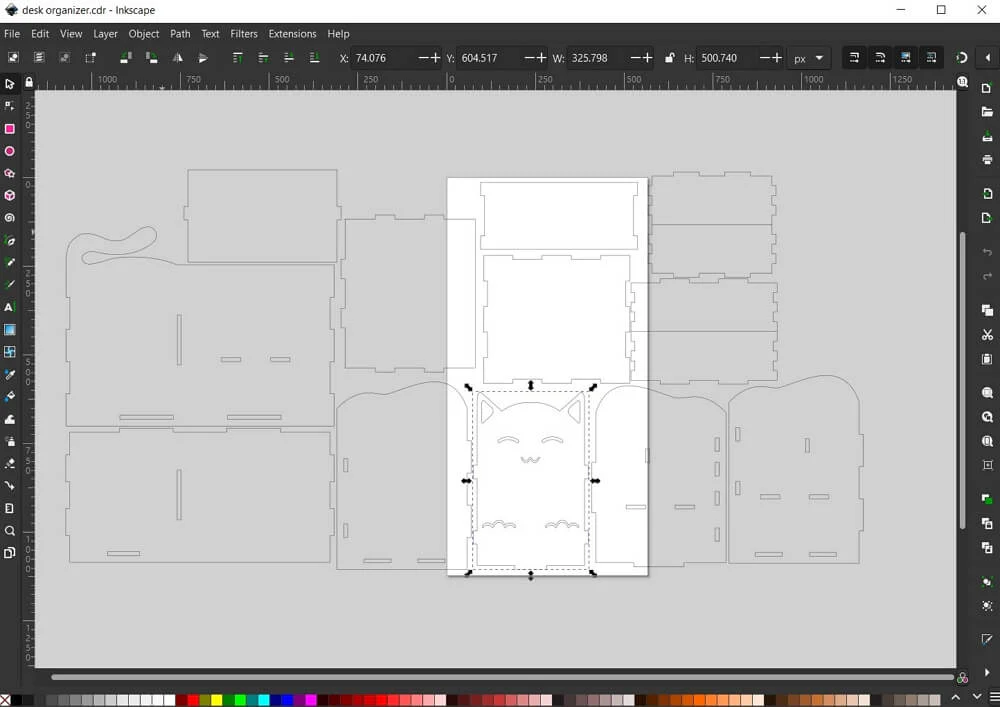
🟥 Inkscape – Volný vektorový design
- Open-source návrhový software
- Ideální pro vytváření řezových cest, gravírovatelných ilustrací
- Export SVG pro použití v LightBurn nebo LaserGRBL
- Podporováno na Windows, Mac, Linux
- Vynikající pro návrh log, obrysů, vlastních tvarů
🎨 Kreativní projektové postupy
Takto byste mohli tyto nástroje využít ve svých prvních projektech:
- Gravovaný dřevěný klíčenky: Navrhněte tvar v Inkscape, exportujte SVG, otevřete v LaserGRBL nebo LightBurn, vyryte logo nebo text
- Akrylový nápis: Použijte LightBurn k návrhu textu a dekorativních prvků, vyřezání tvaru a vyrytí písmen v jednom průchodu
- Kovový štítek: Vektorový design v Inkscape + gravírování v odstínech šedi pomocí LightBurn pomocí vláknového laseru nebo značkovacího spreje
⚡ Tipy, jak se učit rychleji
- Použijte zdarma ukázkové soubory z LightBurn a komunitních fór
- Procvičujte obkreslování log v Inkscape pro vektorový výstup
- Testujte kombinace výkon/rychlost na zbytku před finálními průchody
- Označte své vrstvy (řez/gravírování/řezání), abyste předešli zmatkům
- Podívejte se na začátečnické video návody pro každý nástroj
❓ FAQ – Software pro laserové řezání a gravírování
Q: Který software je nejlepší pro začátečníky v laserovém řezání a gravírování?
Odpověď: Začněte s xTool Creative Space nebo LaserGRBL pro rytí obrázků, případně LightBurn pro plný návrh + kontrolu. Použijte Inkscape pro vektorový návrh.
Otázka: Existuje nějaký bezplatný software, který mohu použít k řezání a gravírování?
Ano—xTool Creative Space i Inkscape jsou zdarma. LightBurn má bezplatnou zkušební verzi, pak vyžaduje licenci.
Otázka: Potřebuji jak návrh, tak řídicí software?
Ne vždy. xTool Creative Space dělá obojí. Ale pokud máte omezený rozpočet, můžete spárovat Inkscape (design) s LaserGRBL (control).
Otázka: Mohu tyto nástroje používat na Macu?
Ano—xTool Creative Space, LightBurn a Inkscape fungují na Macu. LaserGRBL je pouze pro Windows.
Otázka: Jaké typy souborů bych měl použít?
Pro řezné cesty použijte SVG nebo DXF; PNG, JPG nebo BMP pro rastrové rytí.
✅ Závěrečné myšlenky
Výběr správného laserového softwaru pro řezání a gravírování vám ušetří čas, frustraci a zbytečné materiály. Nástroje jako xTool Creative Space, LightBurn, Inkscape a LaserGRBL dávají začátečníkům přesně to, co potřebují k výrobě: intuitivní návrhové nástroje, plynulé ovládací postupy a širokou podporu strojů.
Ať už upravujete dárky, vyrábíte značení nebo prototypujete díly – tyto začátečnické nástroje vám pomohou tvořit s jasností, jistotou a přesností.