



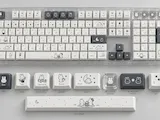
Özel Tuş Kapağı Yapımcısı
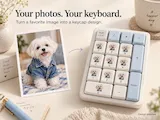
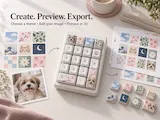
Kendi fotoğraflarınız ve temalarınızla özel tuş kapakları tasarlayın. Bireysel tuşları karıştırın, tek bir görüntüyü klavyenize yayarak, 3D önizleme yapın.

Açıklama
Özel Tuş Kapağı Yapımcısı: Adım Adım Kılavuz
Fotoğraflarınızdan ve favori temalarınızdan özel tuş kapağı sanatı oluşturun. Sürekli bir görüntü kullanın, seçilen tuşları süsleyin veya bir kalp ya da yıldız düzenlemesi deneyin, ardından sonucu düz ve 3D görünümde kontrol edin.
1. Klavye düzeninizi seçin
Klavye'yi açın ve Tam boyut, Mac, Numpad veya Bölünmüş seçeneğini belirleyin. Klavyenize en yakın düzenle başlayın. Basım before tuş kapaklarınızın gerçek boyutlarıyla dışa aktarılan boyutları kontrol edin.
2. Bir tema veya kendi resminizi ekleyin
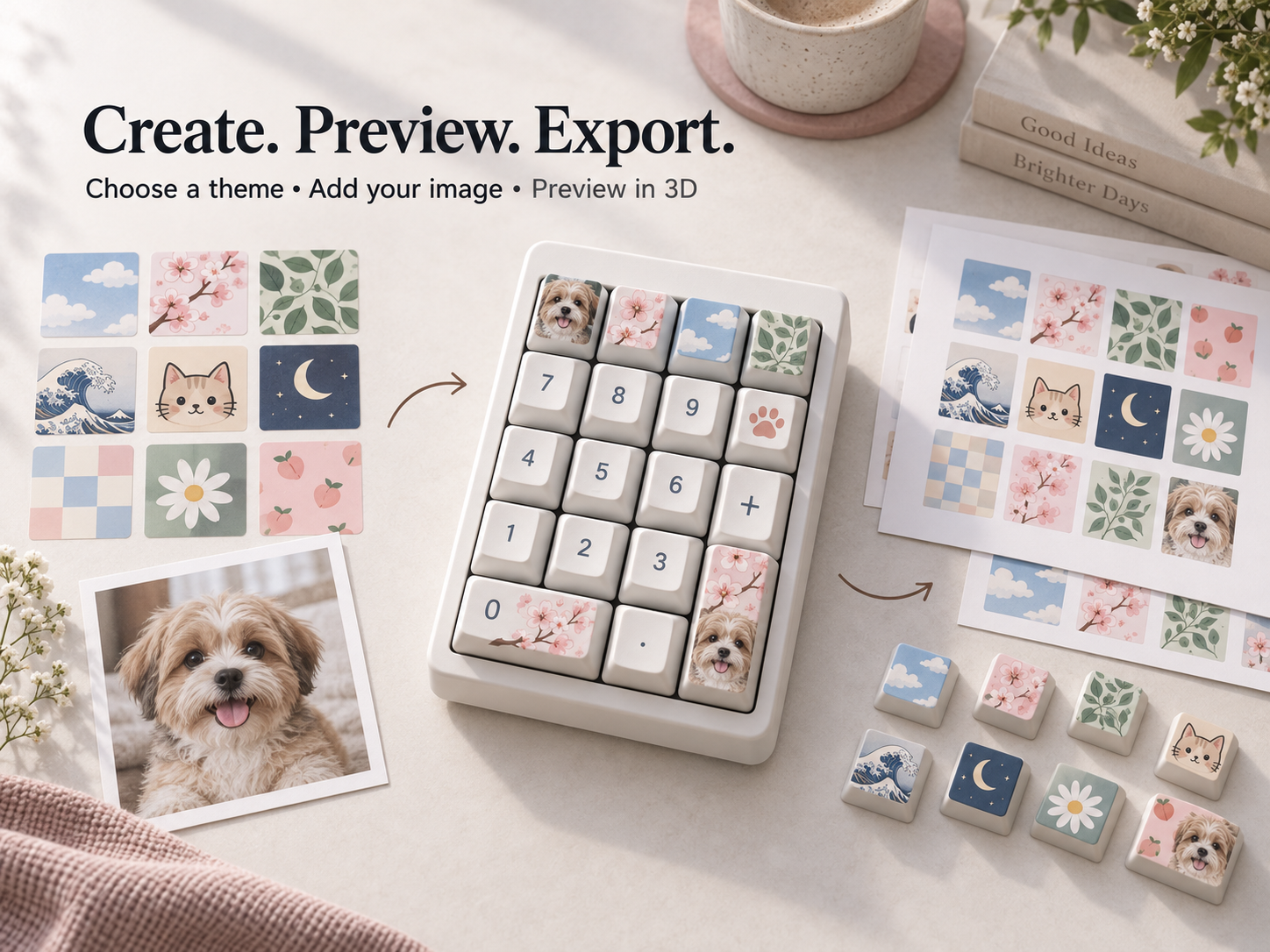
Bir başlangıç tasarımı seçmek için Temalar'ı açın veya bir PNG, JPG veya WebP dosyası yüklemek için İçe Aktar'ı açın. Dikdörtgen bir arka plana sahip olmayan sanat eserleri için, şeffaf bir arka plana sahip bir görüntü kullanın, örneğin %100 şeffaf bir PNG. Bir fotoğraf yüklemek otomatik olarak arka planını kaldırmaz.
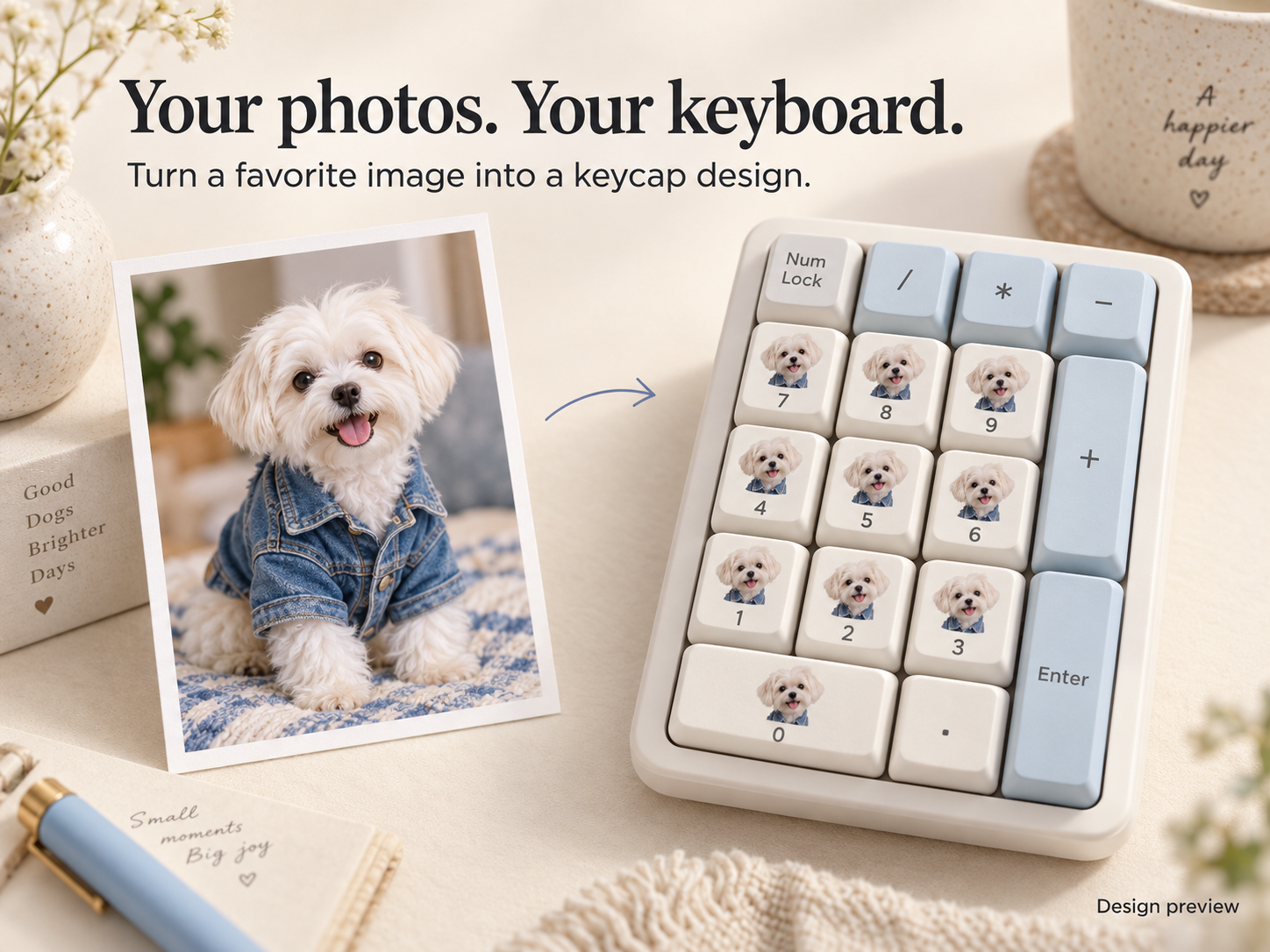
3. Görüntünüzün tuşları nasıl kapladığını seçin
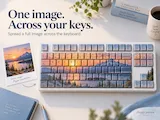
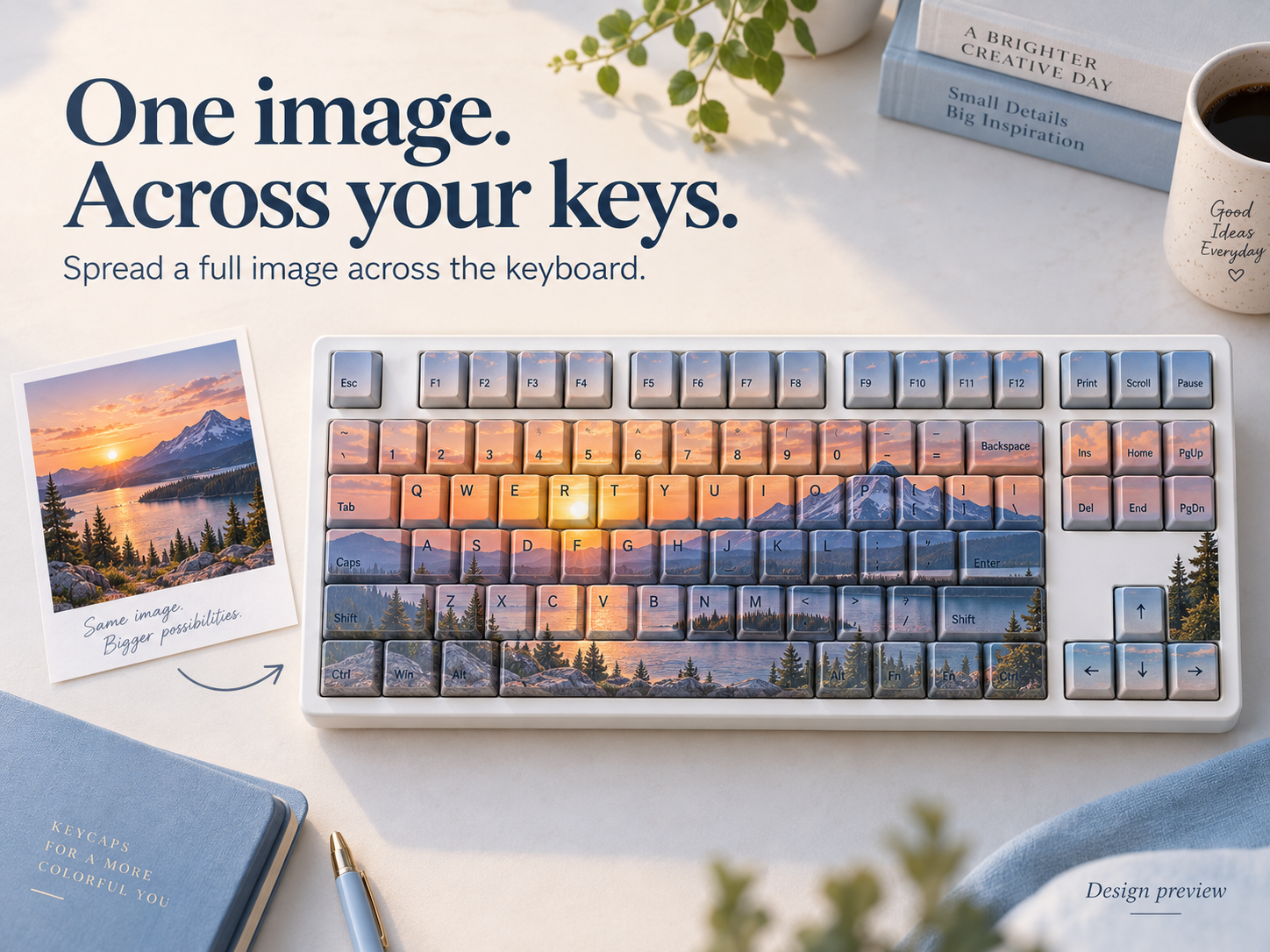
Sanat Haritalama'da, tek bir görüntüyü klavye boyunca sürekli yaymak için Tüm tuşlar'ı seçin. Her tuş, kendi konumundaki görüntü parçasını alır. Bireysel seçilen tuşlara tam yüklenen bir görüntüyü uygulamak için Seçilen'i seçin.
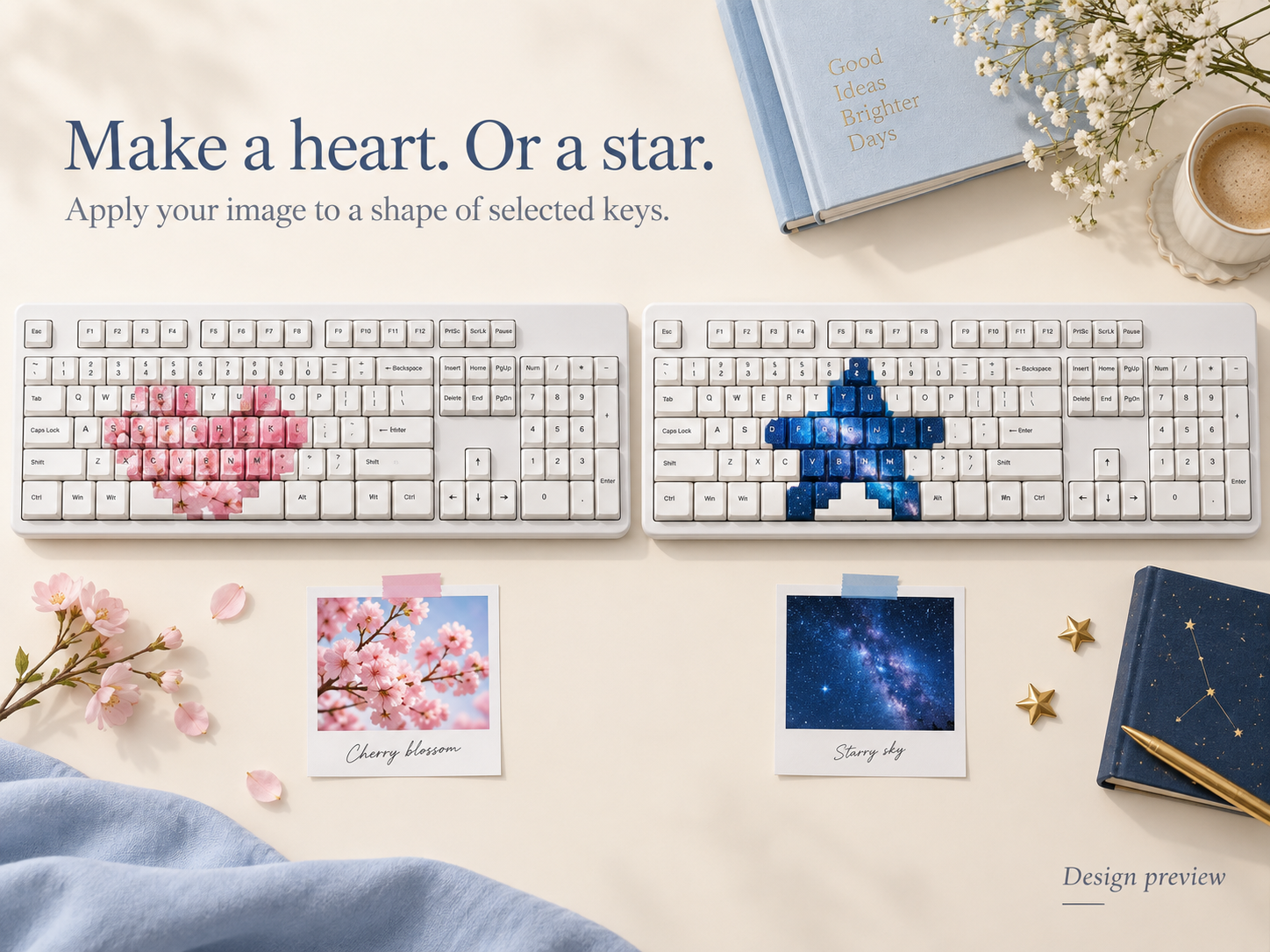
4. Bir şekil düzenlemesi deneyin
Sanat Haritalama'da Şekil'i seçin, ardından Kalp, Yıldız, Gülümseme, Diyagonal, Satranç veya Kenar'ı seçin. Sanatınız yalnızca o düzenleme içindeki tuşlarda görünür. Sonuç, klavye düzenine bağlıdır.
5. Seçilen tuşlarda başlangıç temalarını karıştırın
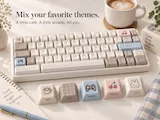
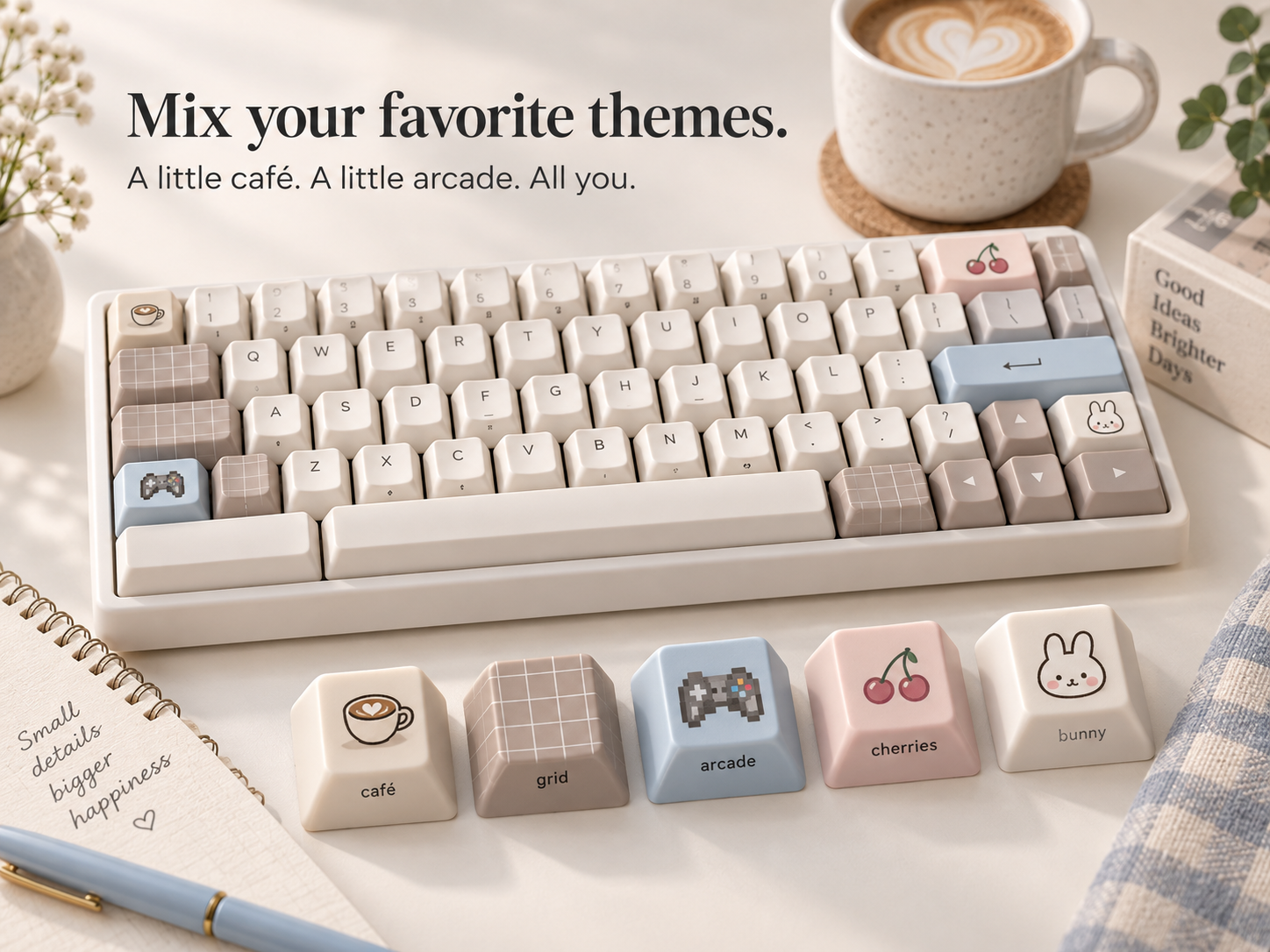
Karışık bir tema tasarımı için, Seçilen'i seçin, değiştirmek istediğiniz tuşları seçin ve bir başlangıç teması seçin. Diğer bir seçim ve tema ile tekrar edin. Mevcut seçiminiz dışındaki tuşlar mevcut temalarını korur.
6. Bitmiş halini önizleyin ve etiketleri kontrol edin
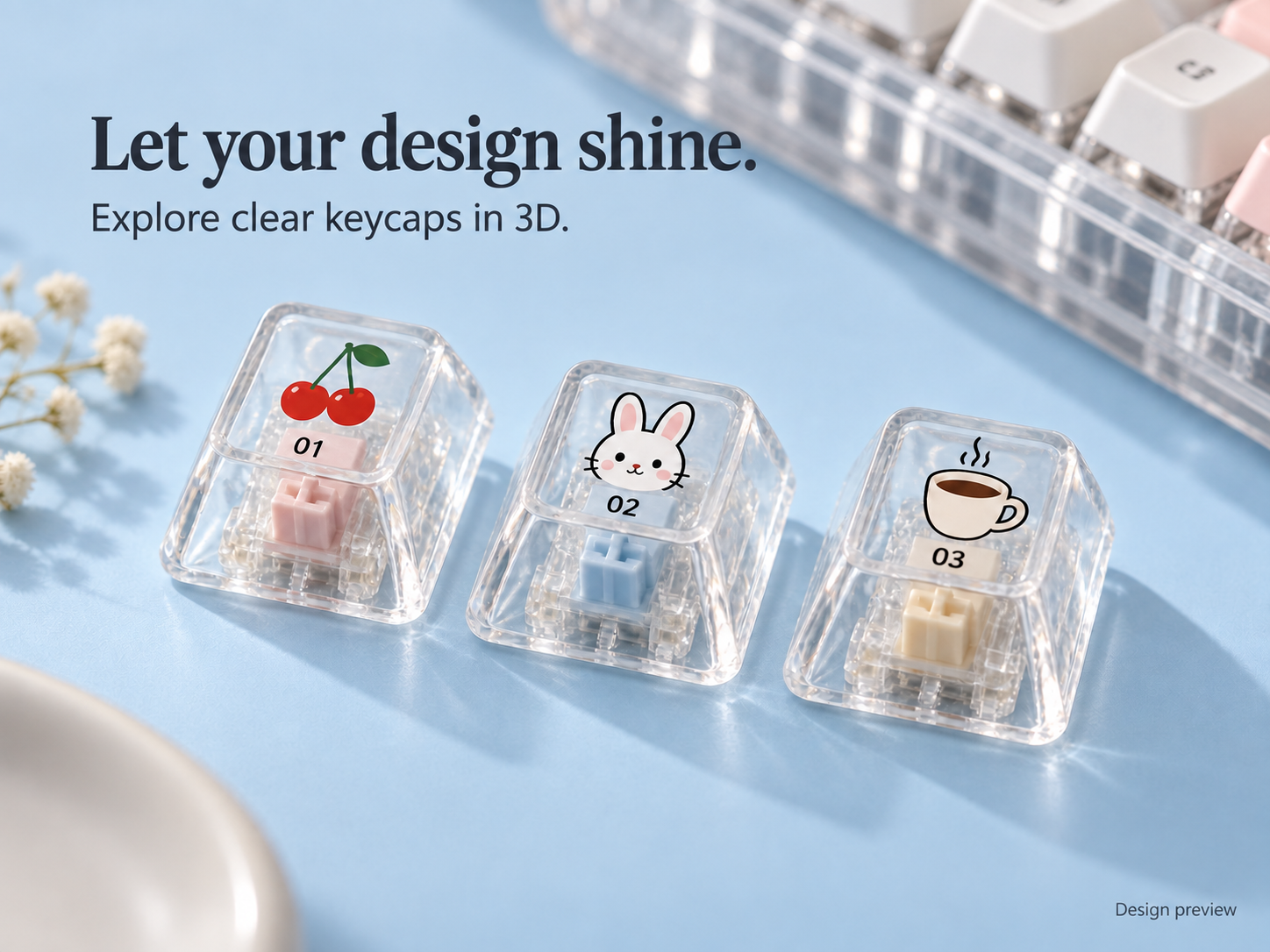
Tasarımınızı kontrol etmek için Düz ve 3D arasında geçiş yapın. 3D'de döndürmek için sürükleyin ve daha yakından görmek için yakınlaştırma kontrollerini kullanın. Önizleme bitişi altında, Siyah, Beyaz, Şeffaf veya Metal'i araştırın. Tuş etiketlerini dahil etmek için Harfler & rakamları göster'i açın veya sadece sanat eseri için kapatın.
7. Baskı yüzeylerini seçin ve dışa aktarın
Bir tuş kapağı seçin, ardından Üst, Ön, Arka, Sol ve Sağ'ı dahil etmek veya hariç tutmak için Baskı yüzeylerini kullanın. Sadece üst yüzeyli bir tasarım için yalnızca Üst'ü etkin bırakın. 300 veya 600 DPI seçin ve Dışa Aktar'ı kullanın. Indirme, bireysel tuş yüzü PNG'lerini, bir SVG kontur sayfasını, bir boyut manifestosunu ve düz ve 3D önizlemeleri içerir. Üretim öncesinde PNG'leri ve boyutları kontrol edin.
Bu araç sanat ve tasarım önizlemeleri oluşturur, 3D baskıya uygun tuş kapağı modelleri değil. Üretim öncesinde tuş kapağı boyutlarını, malzeme uyumluluğunu ve baskı işleminizi kontrol edin. Bu kılavuzdaki görseller, tasarım kavramlarıdır; ekran görüntüleri veya gerçek dışa aktarılan örnekler değildir.