Změnit pozadí fotky
Nahraďte stávající pozadí novou scénou popsanou v promptu.
Označte až pět prvků nebo přetřete libovolnou oblast štětcem a pak přesně popište, co se má změnit. Vyměňujte, přidávejte, přebarvujte nebo odstraňujte detaily a zbytek fotky nechte beze změny.
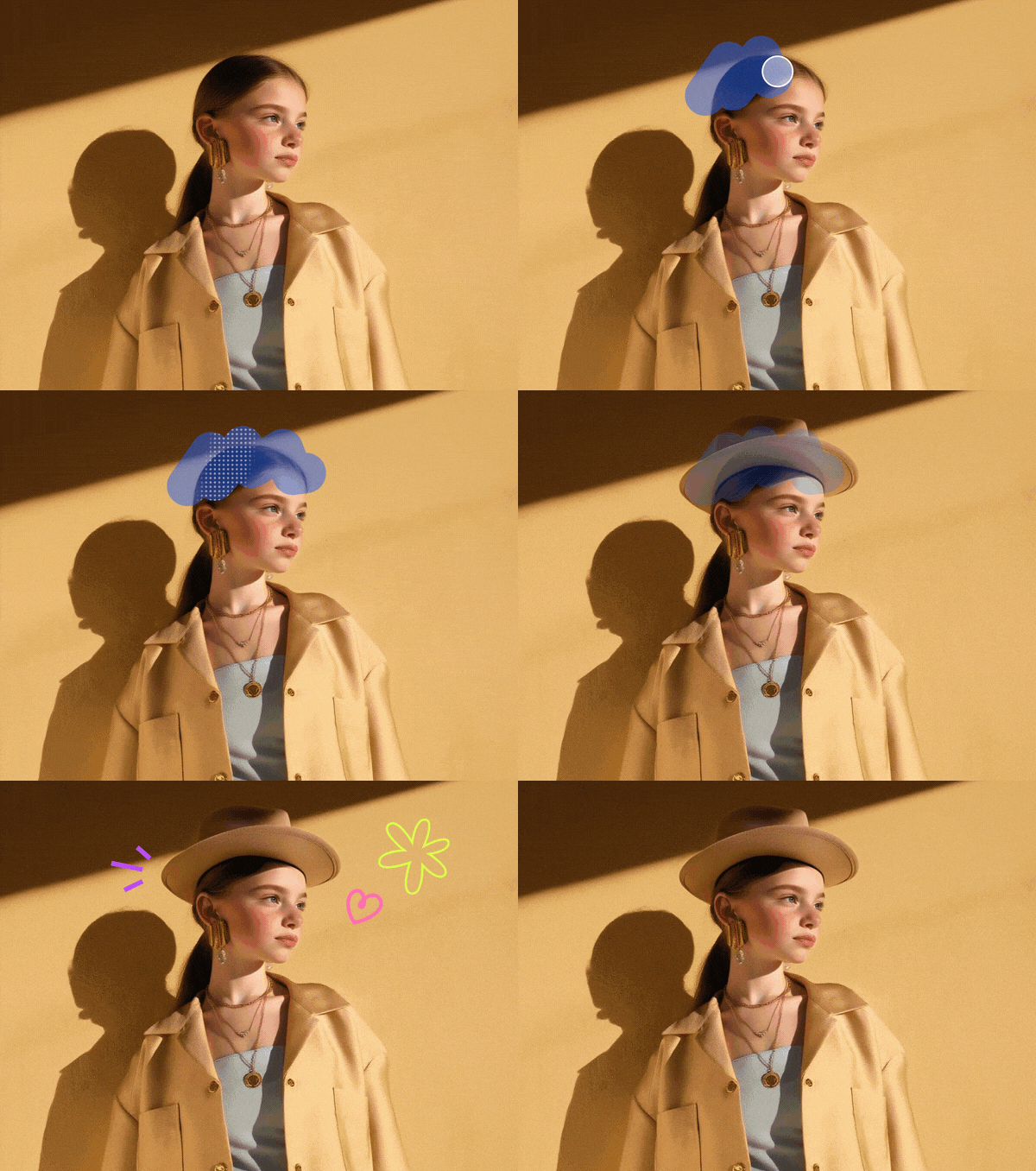
Podporované formáty: JPG, JPEG, PNG, WEBP. Velikost obrázku ≤10 MB. Ujistěte se, že hlavní objekt je uprostřed a plně viditelný.
Vyberte přesné prvky nebo oblast, kterou chcete změnit, a pak úpravu popište v promptu.
Klikejte na konkrétní produkty, postavy nebo prvky designu a každému přiřaďte srozumitelný štítek. Můžete označit až pět prvků a popsat různé změny jedním promptem, aniž byste museli přebarvovat celou fotku.

Vyberte volnou oblast a popište prvek, který chcete přidat, od doplňku k produktu po dekorativní detail. Prompt určuje, co se objeví, a původní fotka dodává vizuální kontext kolem.

Přetřete štětcem přesný objekt nebo oblast a pak pomocí promptu změňte jeho barvu, vzor, povrchovou úpravu nebo materiál. Okolí zůstane nedotčené a z obyčejného povrchu se může stát květinový potisk, oblečení získá novou barvu nebo produkt jiné zpracování.

Označte pozadí nebo ho přetřete štětcem a popište, jaké prostředí chcete místo něj. Přepracujte produktové snímky, portréty a kreativní scény a hlavní objekt přitom nechte rozpoznatelný v novém okolí.

Využijte okolní fotku jako kontext pro ucelenější úpravu. Nahrazené oblasti mohou sledovat směr světla, perspektivu, stíny a texturu, takže výsledek působí jako součást původní kompozice.

Otevřete specializovanou stránku pro změnu pozadí, výměnu či přebarvení objektů a přidávání nových prvků — nebo přejděte k souvisejícím nástrojům pro úpravy fotek.

Nahraďte stávající pozadí novou scénou popsanou v promptu.

Vyměňte vybraný objekt a zachovejte kontext okolní fotky.

Přebarvujte produkty, oblečení, nábytek nebo doplňky a zkoušejte nové materiály.

Vyberte místo, kde se má nový objekt objevit, a přidejte ho pomocí promptu.

Okamžitě odstraňujte pozadí z fotek — čisté výřezy v kvalitě za pár sekund.

Během pár sekund vyčistěte fotky odstraněním objektů, osob a vodoznaků.

Rozšiřte fotku za její původní hranice.

Vytvářejte rychlé kvalitní AI varianty, které zachovají váš styl.

Proměňte referenční fotku pomocí promptu a ponechte si části, které chcete.

Upravujte text na jakékoli fotce online.
Naučte se praktické způsoby, jak na fotkách měnit, přidávat, přebarvovat a odstraňovat vybraný obsah.
12 nejlepších AI vylepšovačů fotek roku 2026 – od bezplatných nástrojů v prohlížeči po generativní zvětšovače jako Magnific. Srovnání výsledků a cen.
Nejlepší způsob rozšíření obrázku závisí na tom, jestli nová plocha smí být vymyšlená. Pět AI nástrojů s cenami, plus bezplatné výplně bez AI.
Naučte se přidat text na obrázek nebo upravit text, který je už na fotce. Návod krok za krokem s bezplatnými nástroji, včetně AI úpravy textu.
Text v JPG je zapečený v pixelech, takže neexistuje textová vrstva ke kliknutí. Tři skutečné způsoby úpravy a jak se vyhnout poškození kompresí.
Nejlepší nástroje na přidání textu do obrázku nebo úpravu existujícího textu ve fotce - Atomm, Canva, Photoshop, Photopea a další, porovnané podle ceny.
Co je magic eraser? Jak funguje odstranění objektů pomocí AI, co lze z fotek odstranit, nejlepší nástroje k vyzkoušení a jestli jsou zdarma.

Proměňte přesný výběr a jednoduchý prompt v úpravu fotky, kterou potřebujete.