
Poin Penting
- Magic eraser AI menghapus objek, orang, atau kekacauan yang tidak diinginkan dari foto dan secara otomatis membangun ulang latar belakang di baliknya.
- Anda hanya perlu menyapukan kuas di atas bagian yang ingin dihilangkan — presisi tidak diperlukan — lalu AI akan melukis ulang area tersebut agar menyatu dengan sekelilingnya.
- Gratis dan berjalan langsung di browser: tanpa cloning, tanpa layer, dan tanpa watermark pada alat seperti Atomm.
- Hasil terbaik pada latar belakang yang cukup rata (rumput, langit, dinding, lantai); area yang sangat ramai atau detail mungkin perlu sedikit sentuhan tambahan.
Foto yang bagus seringkali hanya terganggu satu hal kecil dari kata sempurna — orang yang nyelonong masuk frame, tempat sampah, kabel listrik, atau pantulan yang tak diinginkan. Penghapus objek berbasis AI menyelesaikan tepat masalah itu: sapukan kuas di atas hal yang tidak diinginkan, dan alat tersebut akan melukis kembali apa yang seharusnya ada di baliknya. Berikut cara menghapus objek dan orang dari foto secara gratis, serta cara mendapatkan hasil paling bersih.
Mengapa perlu menghapus objek dari foto?
Satu gangguan kecil saja bisa menarik perhatian dari sebuah jepretan yang sebenarnya bagus. Menghapusnya — bukan mengambil ulang foto — menghemat waktu dan menyelamatkan foto yang tidak bisa diulang. Orang-orang melakukannya untuk:
- Membersihkan foto produk — menghapus kekacauan, kabel, atau pantulan sebelum mengunggah listing.
- Menghapus orang yang nyelonong masuk frame — mengeluarkan orang asing atau turis dari foto liburan.
- Merapikan foto properti — menghapus tempat sampah, mobil, atau kekacauan dari foto listing.
- Meretus potret — menghapus noda kulit, helai rambut liar, atau gangguan di latar belakang.
- Memperbaiki tangkapan layar — menyembunyikan nama, kursor, atau detail privat sebelum dibagikan.

Bagaimana cara menghapus objek dari foto?
Untuk menghapus objek dari foto, buka magic eraser AI seperti Atomm Magic Eraser, unggah gambar Anda, dan sapukan kuas di atas objek, orang, atau kekacauan yang ingin dihilangkan. AI akan menghapusnya dan membangun ulang latar belakang secara otomatis. Unduh foto yang sudah dibersihkan — semuanya hanya butuh beberapa detik dan tidak membutuhkan keahlian mengedit.
Apa yang Anda perlukan
Tidak perlu perangkat lunak desktop — cukup:
- Foto yang memiliki sesuatu yang ingin dihapus (JPG, PNG, atau WEBP).
- Browser di perangkat apa pun.
- Penghapus objek AI gratis seperti Atomm Magic Eraser, yang tidak memerlukan akun dan tidak meninggalkan watermark.
Cara menghapus objek dengan Atomm Magic Eraser
Atomm Magic Eraser adalah penghapus objek gratis berbasis browser tanpa akun dan tanpa watermark. Anda cukup menyapukan kuas di atas apa saja — orang, tanda, atau noda — lalu AI akan melukis latar belakang di baliknya, sehingga hasil suntingan tidak terlihat sama sekali pada permukaan rata seperti rumput, langit, atau dinding.

- Buka Atomm Magic Eraser dan tarik masuk file JPG, PNG, atau WEBP Anda.
- Sapukan kuas secara kasar di atas objek — tutupi seluruh bagiannya beserta sedikit margin tambahan.
- Jalankan proses penghapusan; AI akan membangun ulang latar belakang agar menyatu dengan sekelilingnya.
- Perbesar tampilan, sentuh ulang tepi yang samar, lalu unduh — tanpa watermark.
Cara menghapus objek dengan Cleanup.pictures
Cleanup.pictures adalah penghapus berbasis browser yang cepat dan tanpa login dari tim ClipDrop. Paket gratisnya bekerja pada resolusi yang lebih rendah, yang sudah lebih dari cukup untuk suntingan cepat di media sosial.
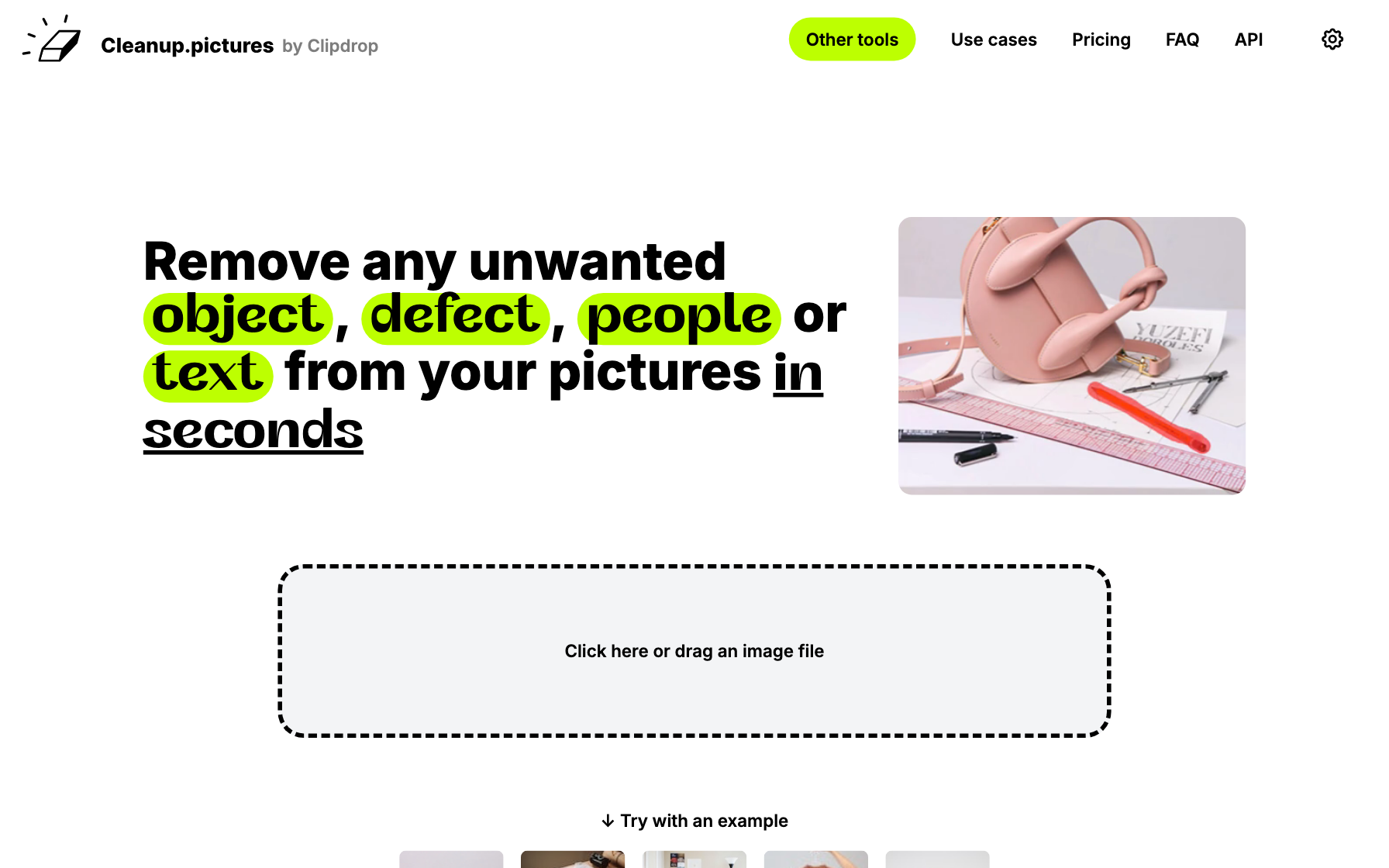
- Buka Cleanup.pictures dan jatuhkan gambar Anda ke dalamnya.
- Atur ukuran kuas dan cat di atas objek yang ingin dihilangkan.
- AI akan menghapusnya dan mengisi latar belakang hanya dalam satu-dua detik.
- Unduh hasilnya — tingkatkan ke versi berbayar untuk ekspor resolusi penuh.
Cara menghapus objek dengan SnapEdit
SnapEdit adalah editor foto AI dengan fitur penghapus satu-klik yang kuat. Deteksi otomatisnya menyorot orang dan objek yang bisa dihapus untuk Anda, sehingga seringkali Anda bahkan tidak perlu menyapukan kuas sendiri.

- Buka penghapus objek SnapEdit dan unggah foto Anda.
- Gunakan pemilihan otomatis, atau sapukan kuas di atas objek secara manual.
- Biarkan AI menghapusnya dan membangun ulang latar belakang.
- Unduh gambar yang sudah dibersihkan; akun gratis sudah cukup untuk suntingan sesekali.
Cara menghapus objek dengan Pixelcut
Pixelcut dirancang untuk penjual dan kreator. Magic eraser-nya berada berdampingan dengan alat penghapus latar belakang dan template foto produk, dan berfungsi baik di web maupun mobile.

- Buka Magic Eraser Pixelcut di web atau di aplikasi lalu tambahkan gambar Anda.
- Sapukan kuas di atas gangguan yang ingin dihapus.
- AI akan membersihkannya dan membangun ulang latar belakang.
- Simpan gambar yang sudah dibersihkan, atau lanjutkan menatanya menjadi foto produk.
Cara menghapus objek dengan Fotor
Fotor memaketkan penghapus objek ke dalam editor online lengkap, jadi Anda bisa menghapus gangguan lalu memotong, meretus, atau menambahkan efek tanpa harus berpindah alat.

- Buka penghapus objek Fotor dan unggah foto Anda.
- Sapukan kuas di atas bagian yang ingin dihapus.
- Terapkan untuk menghapusnya dan melukis ulang latar belakang.
- Unduh, atau lanjutkan menyunting di Fotor.
Tips untuk hasil terbaik
- Tutupi seluruh objek beserta sedikit margin. Menyisakan sedikit bagian adalah alasan utama hasil penghapusan terlihat belum tuntas.
- Kerjakan secara bertahap. Hapus satu gangguan, periksa hasilnya, lalu lanjutkan ke berikutnya.
- Latar belakang yang rata paling mudah. Langit, dinding, air, dan rumput hampir selalu terbangun ulang dengan sempurna; motif yang ramai adalah kasus paling sulit.
- Perbesar tampilan untuk menyelesaikannya. Sapuan kedua yang cepat di atas bekas samar bisa mengubah hasil dari bagus menjadi sempurna.
- Di ponsel, penghapus bawaan juga sangat baik — dan menghapus teks atau watermark menggunakan prinsip yang sama (lihat cara menghapus teks dari gambar).
Apa cara terbaik untuk menghapus objek?
Kelima alat ini sama-sama membangun ulang latar belakang secara otomatis, sehingga pilihan terbaik bergantung pada perangkat Anda dan apa yang ingin Anda lakukan selanjutnya. Berikut untuk siapa masing-masing alat ini cocok — dan untuk daftar peringkat lengkapnya, lihat rangkuman magic eraser terbaik kami.
Pilih Atomm Magic Eraser
Pilihan gratis tercepat: sapu kuas dan selesai, tanpa pendaftaran, tanpa watermark, dan hasil bangun ulang latar belakang yang bersih pada permukaan rata seperti langit, rumput, dan dinding.
Pilih Cleanup.pictures
Terbaik untuk suntingan cepat dan sekali pakai langsung di browser; resolusi yang diturunkan pada paket gratisnya sudah cukup untuk unggahan media sosial.
Pilih SnapEdit
Terbaik saat Anda ingin alatnya sendiri yang menemukan objek untuk Anda, berkat deteksi otomatis dan penghapusan satu klik.
Pilih Pixelcut
Terbaik untuk penjual — hapus kekacauan dan lanjutkan menata jepretan menjadi gambar produk di web atau mobile.
Pilih Fotor
Terbaik jika Anda ingin menghapus lalu terus menyunting, memotong, meretus, dan menambahkan efek di tempat yang sama.
| Alat | Paling cocok untuk | Platform | Harga |
|---|---|---|---|
| Atomm Magic Eraser | Penghapusan cepat tanpa watermark | Web | Gratis |
| Cleanup.pictures | Suntingan cepat sekali pakai | Web | Gratis / HD berbayar |
| SnapEdit | Deteksi otomatis, satu klik | Web | Gratis / berbayar |
| Pixelcut | Foto produk & penjual | Web, iOS, Android | Freemium |
| Fotor | Hapus lalu lanjut menyunting | Web, aplikasi | Freemium |
Untuk apa orang menggunakan ini
Penghapus objek jauh lebih sering berguna daripada yang Anda kira — membersihkan listing marketplace, menyelamatkan foto liburan, merapikan tangkapan layar, menyiapkan foto properti, dan menyempurnakan potret, semuanya hanya berjarak beberapa sapuan kuas.
Hapus apa saja dari foto AndaHapus objek, orang, teks, atau kekacauan dalam hitungan detik dengan Magic Eraser gratis dari Atomm — tanpa pendaftaran, tanpa watermark.Coba Magic EraserPertanyaan yang sering diajukan
Bagaimana cara menghapus objek yang tidak diinginkan dari foto secara gratis?
Gunakan magic eraser AI gratis seperti Atomm Magic Eraser. Unggah foto Anda, sapukan kuas di atas objek yang ingin dihilangkan, dan biarkan AI menghapusnya lalu membangun ulang latar belakang. Alat ini berjalan langsung di browser tanpa akun dan tanpa watermark.
Bagaimana penghapus objek AI mengisi latar belakang?
Mereka menggunakan teknik yang disebut inpainting: AI menganalisis piksel di sekitar area yang dihapus dan menghasilkan konten yang meyakinkan untuk mengisi bagian kosong tersebut, menyesuaikan tekstur seperti langit, rumput, atau dinding. Itulah sebabnya objek yang dihapus tidak meninggalkan lubang kosong.
Bisakah saya menghapus orang dari sebuah foto?
Bisa. Sapukan kuas di atas orang tersebut — termasuk bayangan atau pantulannya jika terlihat — dan AI akan menghapusnya serta membangun ulang latar belakang. Hasil paling bersih didapat ketika area di belakang orang tersebut cukup rata, seperti pantai, ladang, atau dinding polos.
Mengapa masih ada garis samar di tempat saya menghapus sesuatu?
Biasanya masker tidak menutupi tepi objek secara penuh, atau latar belakang di baliknya sangat detail. Sapukan kuas kembali di atas area yang tersisa, tutupi sedikit margin ekstra, dan AI akan membersihkan sisa bekas yang tertinggal.
Apakah penghapus objek gratis menambahkan watermark?
Ada yang menambahkan, tapi tidak semua. Alat berbasis browser seperti Atomm Magic Eraser dan Cleanup.pictures memungkinkan Anda mengunduh tanpa watermark, dan alat di ponsel seperti Google Magic Eraser juga gratis. Periksa langkah ekspor sebelum memulai jika file yang bersih tanpa tanda air penting bagi Anda.
